Integrações
Vamos levar sua loja para a nuvem? Confira o passo a passo de como realizar a migração e acesse seus dados de onde quiser.
Importante
Para mais detalhes sobre os dados na nuvem do Nex, clique aqui para acessar a nossa página de perguntas frequentes.
Vamos habilitar os dados na nuvem?
1. Para iniciar o processo, atualize seu Nex para a última versão disponível.
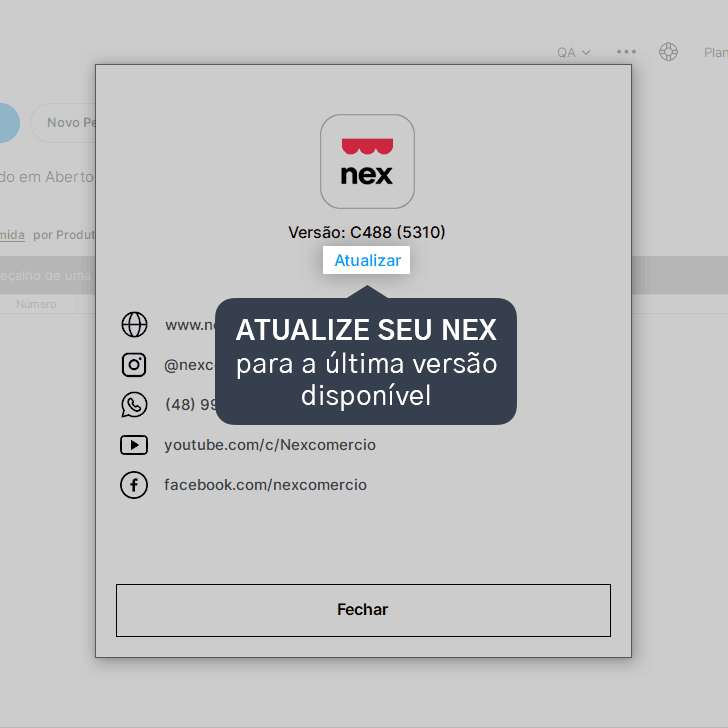
Para mais detalhes sobre como atualizar seu Nex, clique aqui.
2. Ao abrir o Nex, clique em Quero saber mais, no topo da tela.
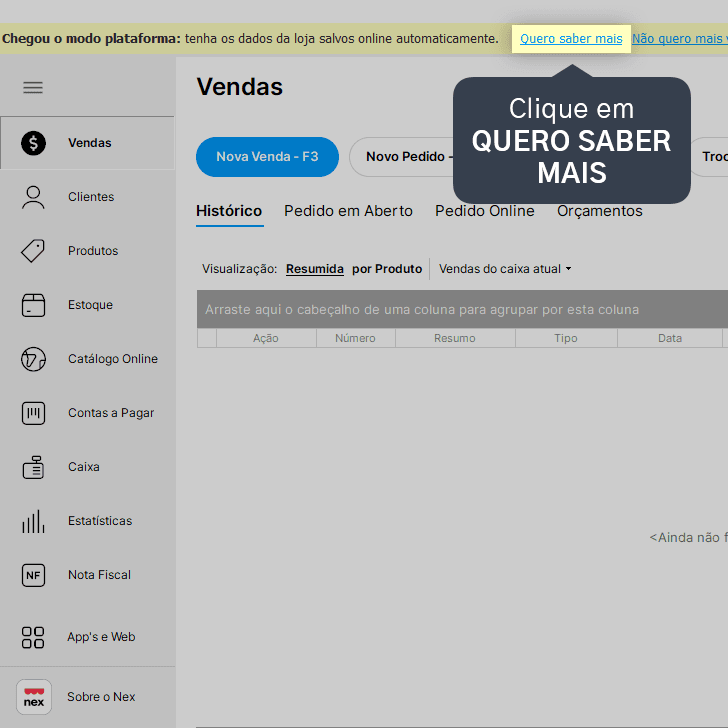
Este aviso continuará disponível no PDV do administrador caso clique no X e opte por migrar posteriormente. Se desejar não realizar a atualização, basta clicar em Não quero mais este aviso.
3. Clique em Ative agora.
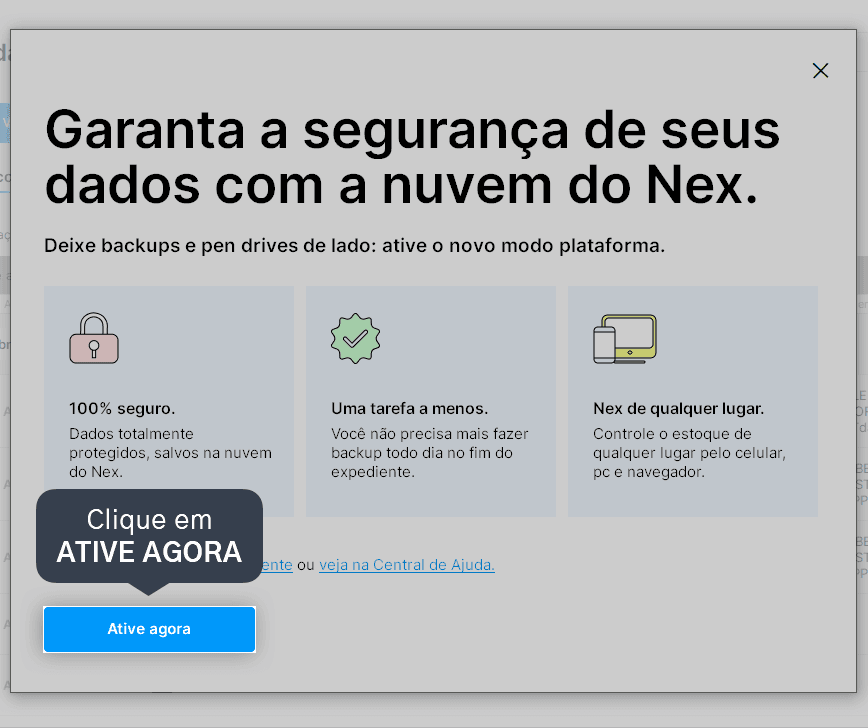
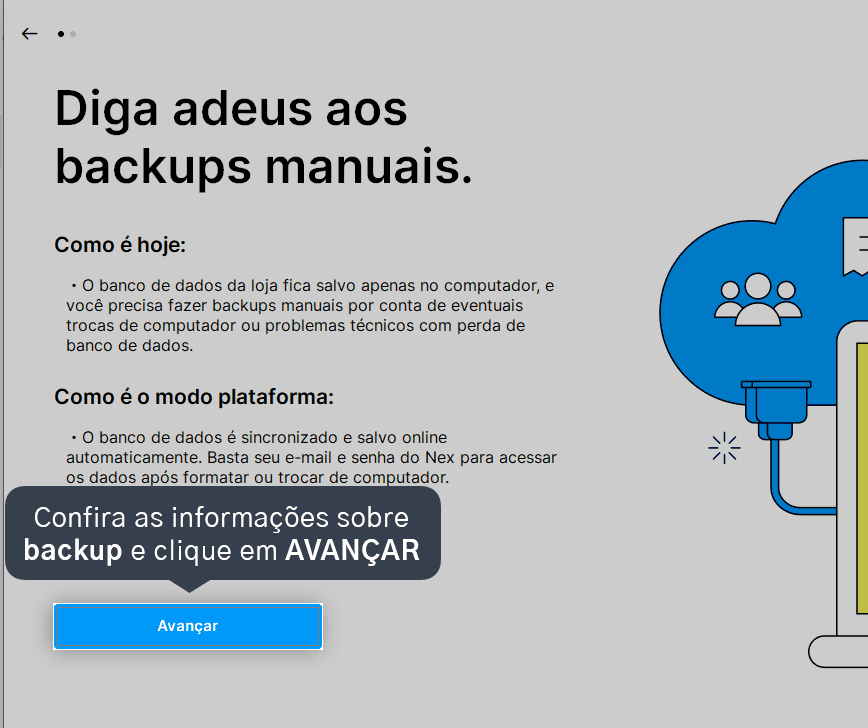
4. Confira as informações sobre backup e clique em Avançar.
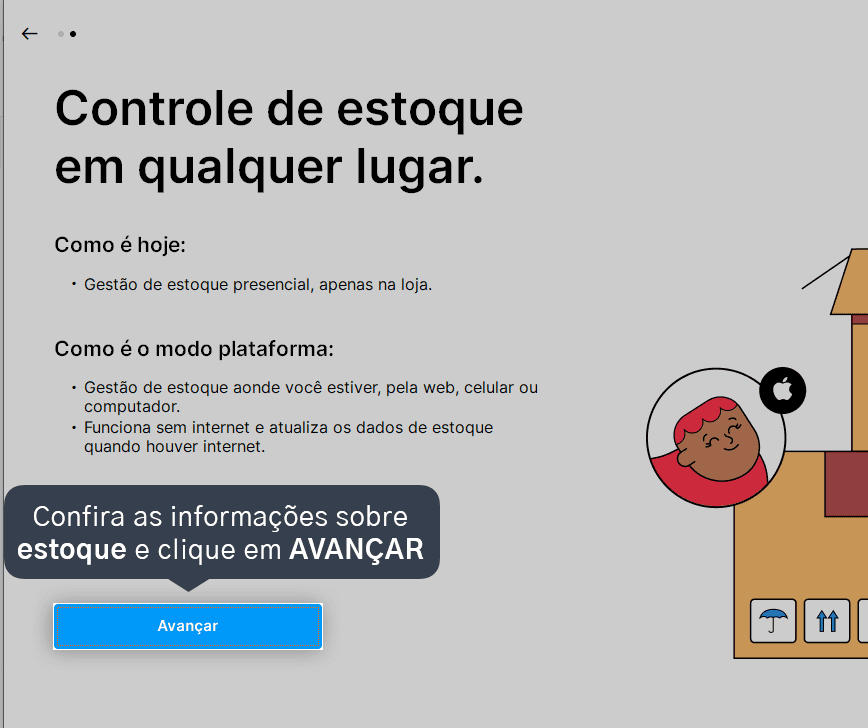
5. Confira as informações sobre estoque e clique em Avançar.
6. Ao ativar os dados na nuvem, seu plano será atualizado. Para confirmar a atualização do preço, clique em Avançar.
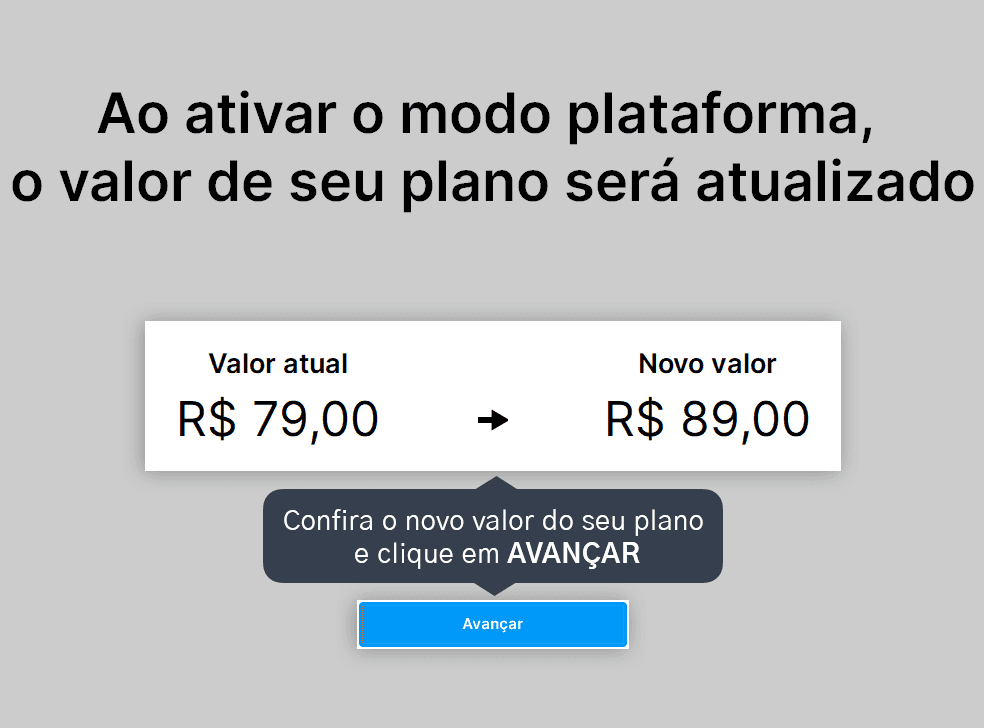
O Nex irá apresentar o valor atualizado de acordo com o plano que você assina.
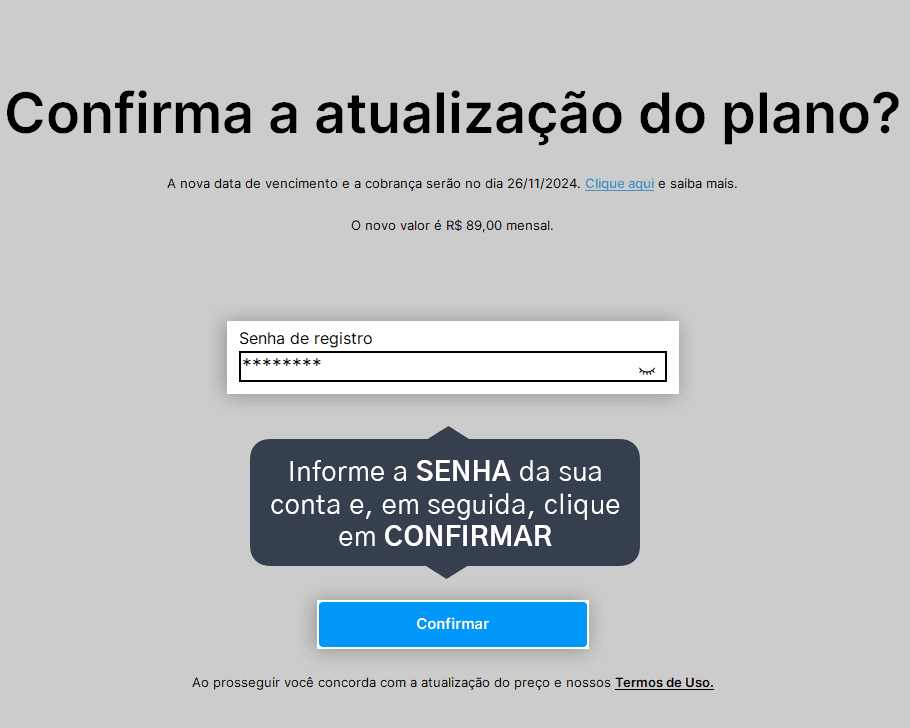
7. Informe a senha da sua conta e, em seguida, clique em Confirmar.
8. Marque a opção Estou ciente e quero continuar e, em seguida, clique em Migrar agora para iniciar a migração.
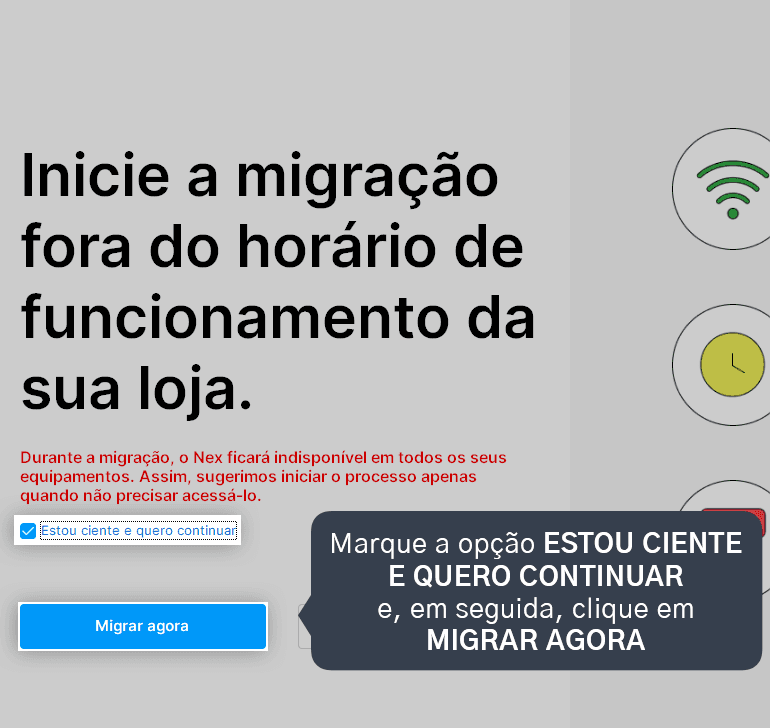
Essa operação pode levar alguns minutos, então é importante fazer o procedimento fora do horário de funcionamento do seu comércio. Caso opte por migrar depois, o aviso para continuar a migração ficará disponível na tela do usuário administrador.
9. Aguarde o processo de migração, isso pode levar alguns minutos.

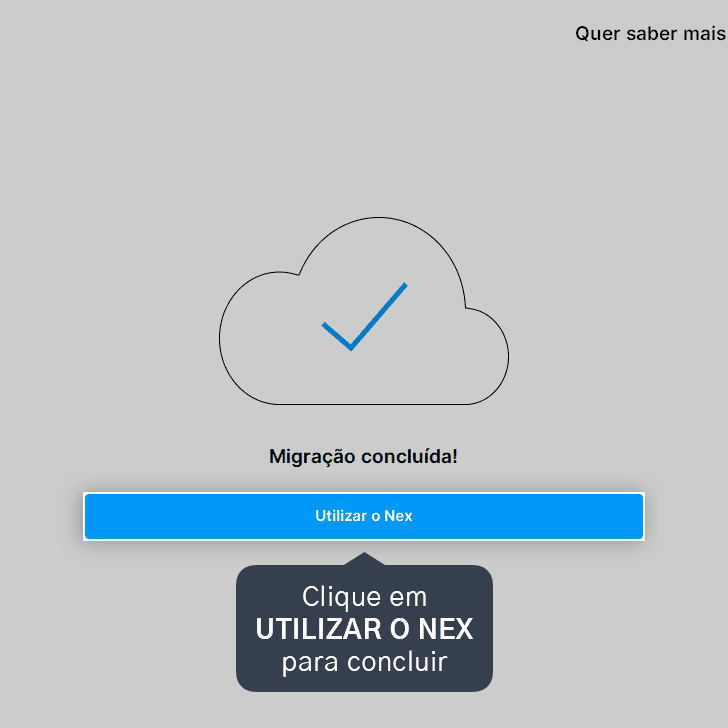
10. Uma nova tela aparecerá informando a conclusão da migração. Clique em Utilizar o Nex para concluir.
11. Como confirmação, um ícone de nuvem aparecerá em sua tela do Nex informando a conclusão do processo.
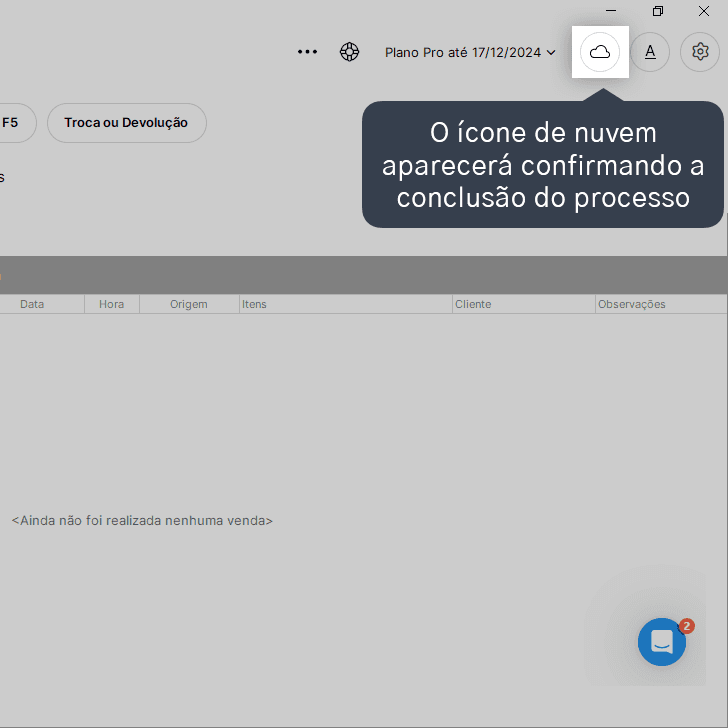
Pronto! Você migrou seus dados para a nuvem. Agora seus dados ficarão armazenados automaticamente.
Acompanhe todas as novidades!
Nosso foco é ajudar pessoas a simplificarem a gestão da sua loja. Inscreva-se para receber avisos das postagens por e-mail.
Inscreva-se
Artigos relacionados
Como acessar o Nex na web a partir de um usuário
Veja como acessar o Nex, por qualquer navegador no seu computador, utilizando um usuário com acesso restrito.
Como acessar o aplicativo de vendas do Nex a partir de um usuário
Veja como acessar o aplicativo de vendas do Nex no celular, utilizando o login e senha de um usuário com acesso restrito.


Este conteúdo foi útil?