

Vendas
Veja como criar, alterar, inativar e configurar formas de pagamento diferentes das padrões utilizadas pelo Nex.
Importante
Este tutorial utiliza o tema Deixe sua marca na tela de vendas. Para acessar o tutorial com o tema Padrão, clique aqui. Para acessar o tutorial com o tema Mosaico, clique aqui.
Esse recurso está disponível para assinantes do Nex. Saiba mais a respeito dos nossos planos de assinatura.
Vamos aprender a cadastrar um novo meio de pagamento?
1. Na tela de pagamento de uma venda, clique nos três pontinhos.
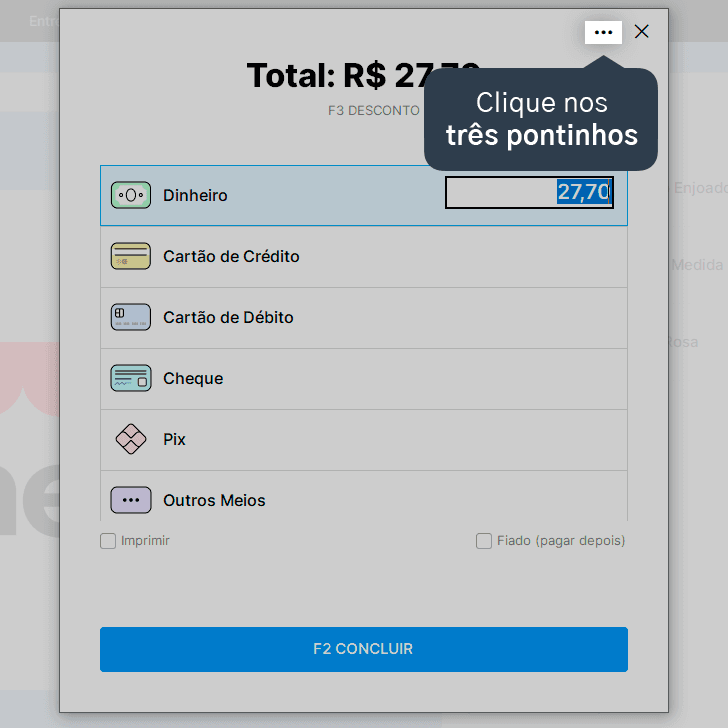
Para mais detalhes de como registrar uma venda, clique aqui.
2. Clique em Configurar Meios de Pagamento.
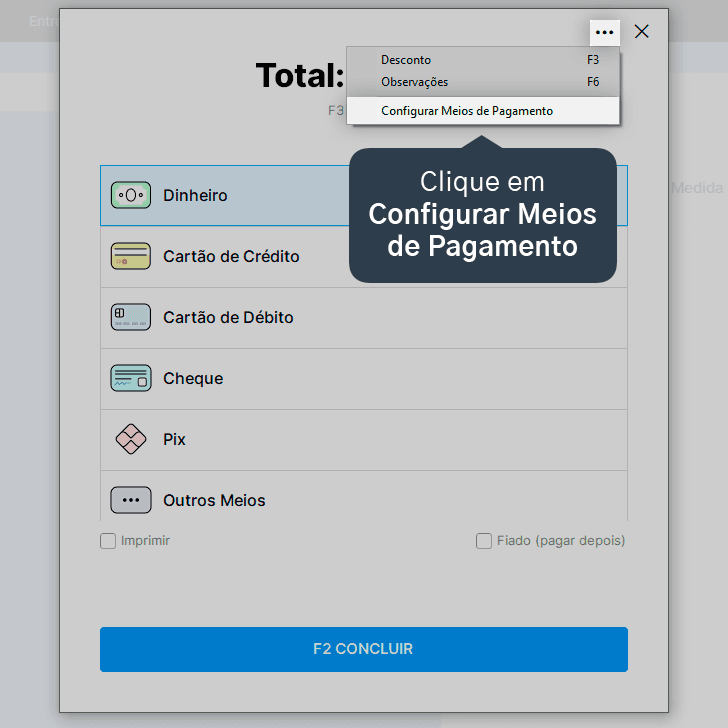
3. Clique em Novo para adicionar um novo meio de pagamento.
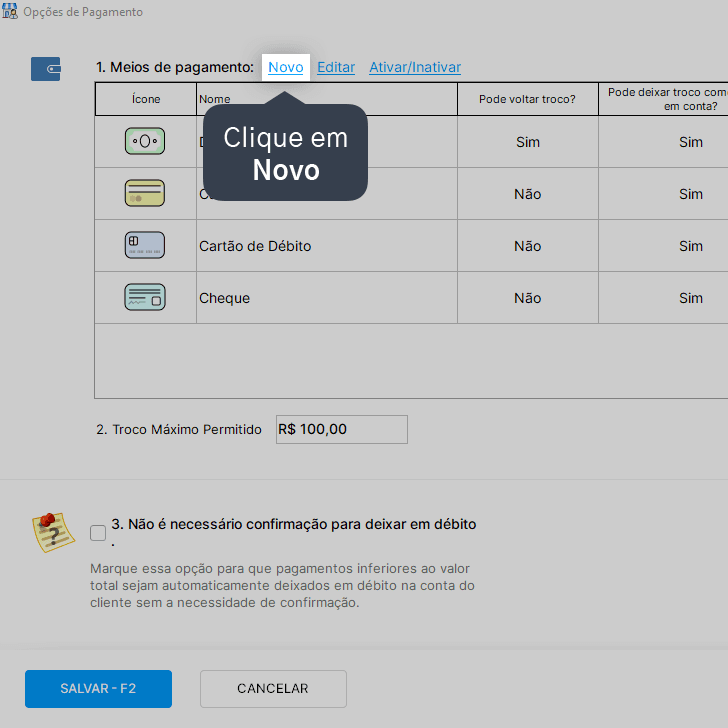
Você também pode selecionar um meio de pagamento e clicar em Editar para alterar um já existente ou em Ativar/Inativar para ativar ou inativar o meio de pagamento selecionado.
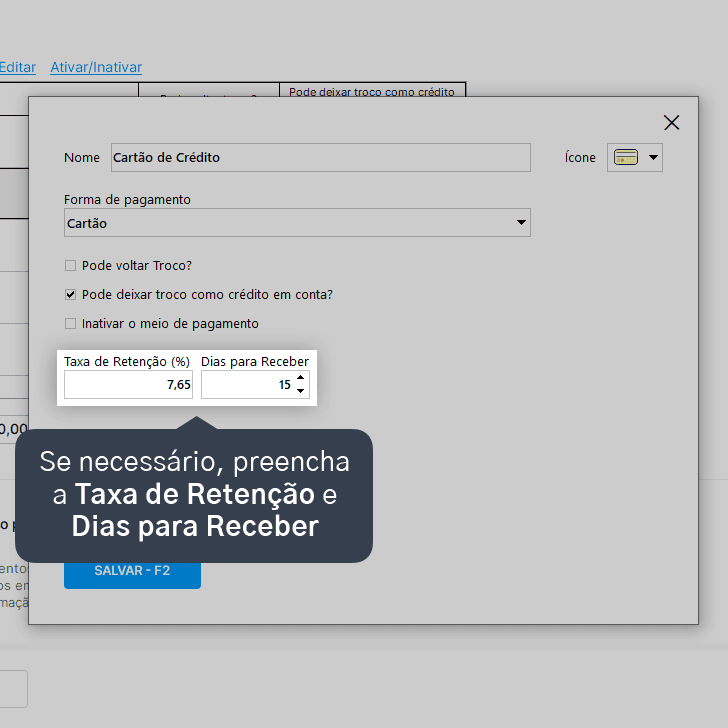
4. Preencha as informações do novo meio de pagamento e, em seguida, clique em Salvar - F2
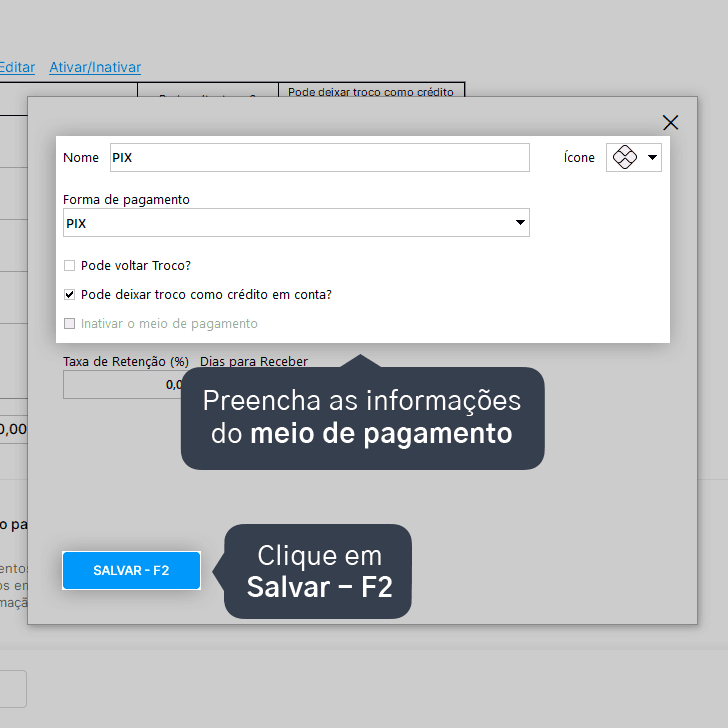
5. Caso o meio de pagamento seja um cartão, a adquirente irá cobrar uma parcela do valor pago na operação e levará alguns dias para creditar o pagamento na sua conta. Se necessário, informe a Taxa de Retenção (%) cobrada pela adquirente e a quantidade de Dias para receber o pagamento na sua conta.
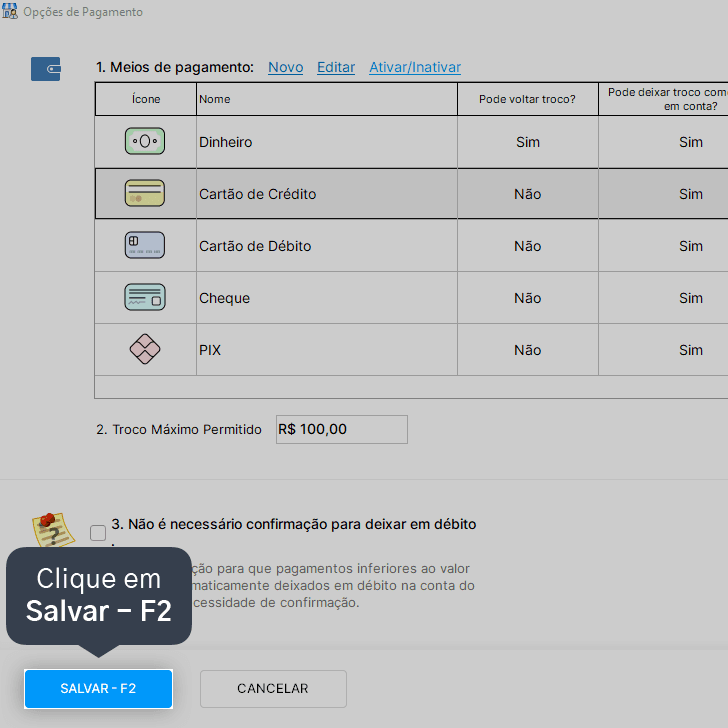
6. Clique em Salvar - F2.
7. Clique em Pagar - F2 para selecionar o meio de pagamento.
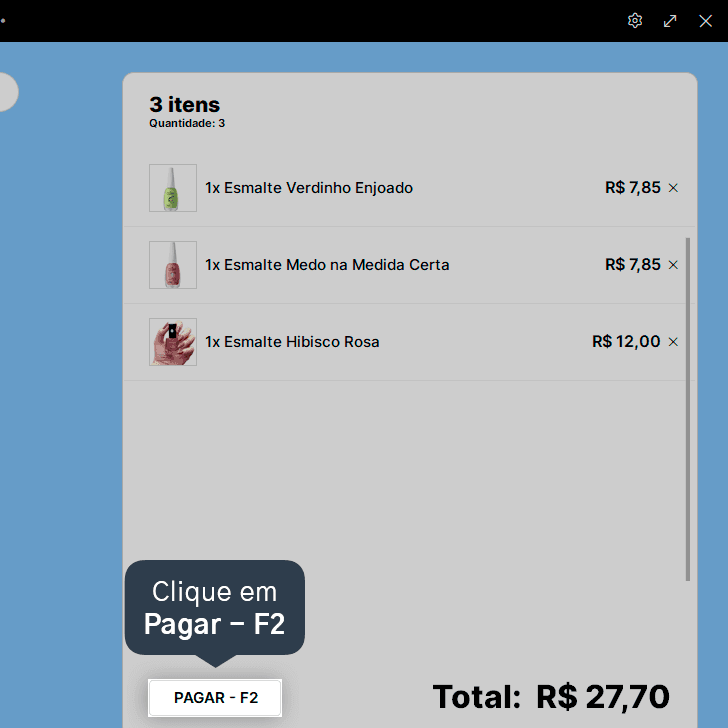
Pronto! Agora é só realizar o pagamento da venda com seu novo meio de pagamento cadastrado.
Acompanhe todas as novidades!
Nosso foco é ajudar pessoas a simplificarem a gestão da sua loja. Inscreva-se para receber avisos das postagens por e-mail.
Inscreva-se
Artigos relacionados
Como abrir o caixa
Veja como abrir o seu caixa para começar a registrar suas transações no Nex, seja para vender ou gerenciar o seu estoque.
Como fechar o caixa
Veja como encerrar o caixa ao final do dia para ter um melhor controle das transações da sua loja.
Como conferir histórico de meios de pagamento
Veja como conferir o histórico de todos os meios de pagamentos registrados no Nex.


Este conteúdo foi útil?
