

Produtos
Aprenda a apagar uma subcategoria que você não usa mais no seu Nex para manter a organização do seu estoque.
Importante
Para saber como cadastrar uma subcategoria nova, clique aqui.
Por que excluir uma subcategoria?
O Nex permite organizar seus produtos por categorias e subcategorias. Se você parou de vender um tipo de produto ou quer reorganizar a sua loja, excluir as subcategorias antigas ajuda a deixar a sua rotina mais simples e o seu cadastro limpo.
Passo a passo para excluir uma subcategoria de produtos no Nex
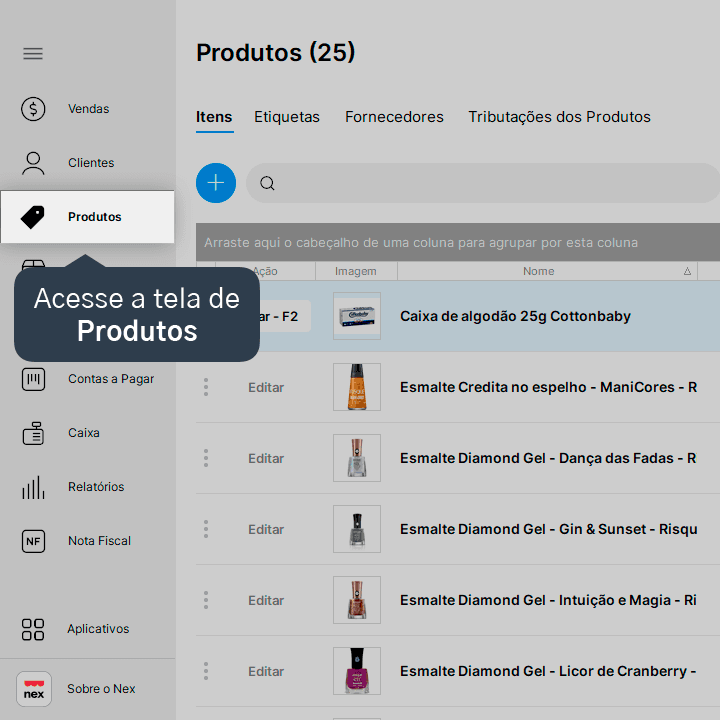
1. Acesse a tela de Produtos.
2. Clique no ícone de Filtro lateral e, em seguida, escolha a opção Categoria.
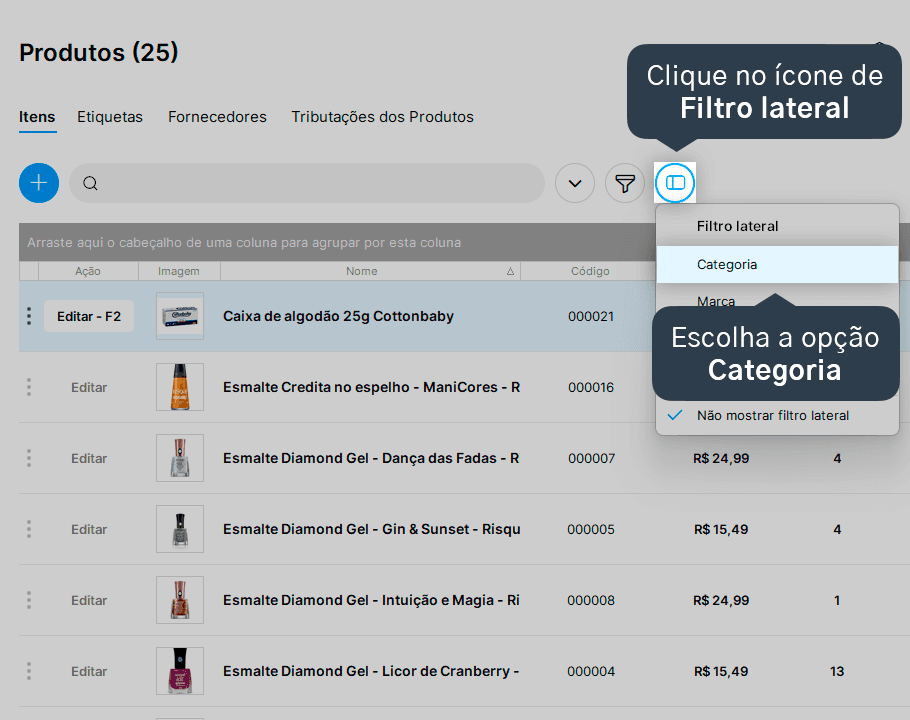
Caso o filtro lateral já esteja ativo e configurado para mostrar as categorias no seu Nex, basta avançar para a próxima etapa.
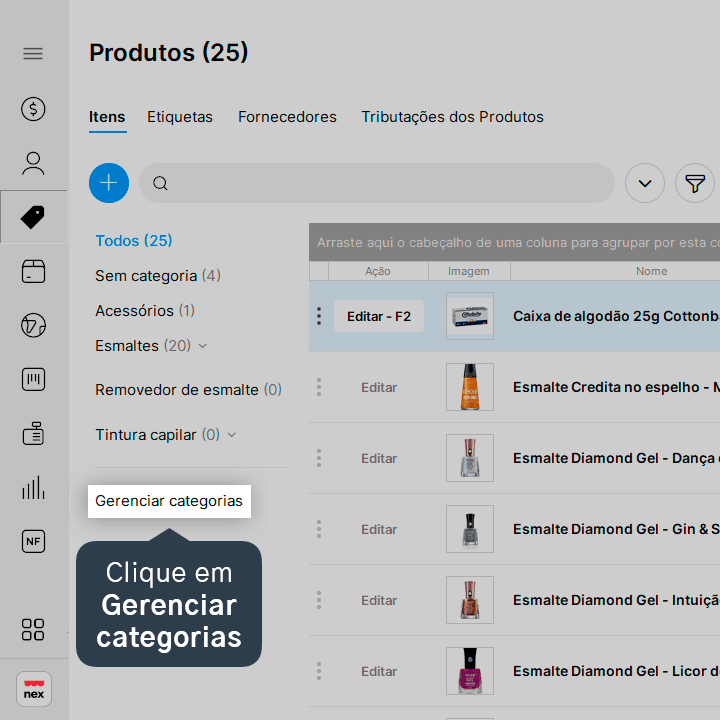
3. Clique em Gerenciar categorias.
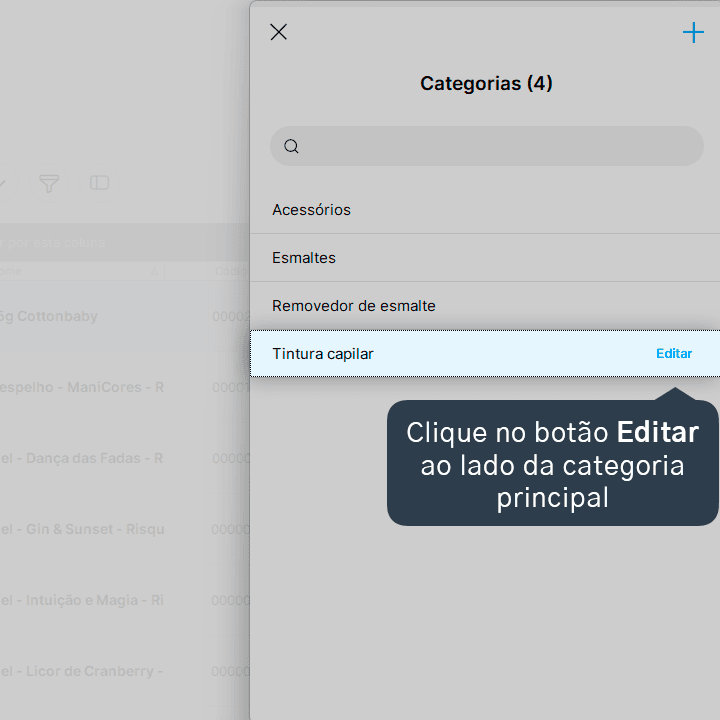
4. Clique no botão Editar ao lado da categoria principal.
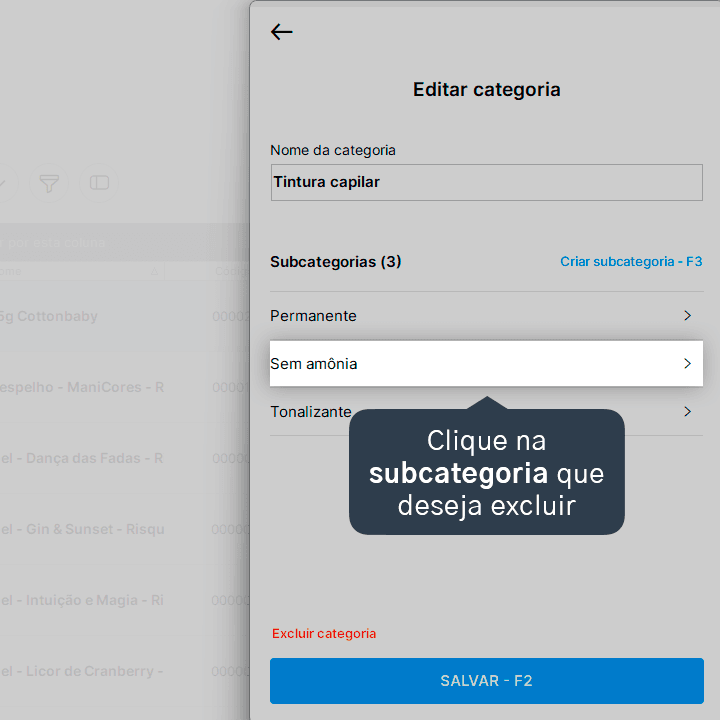
5. Clique na subcategoria que deseja excluir.
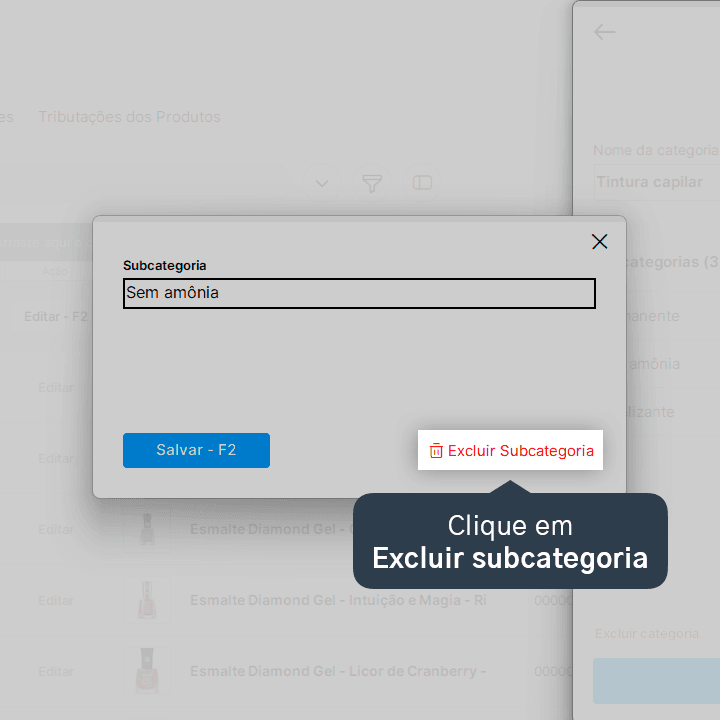
6. Clique em Excluir subcategoria.
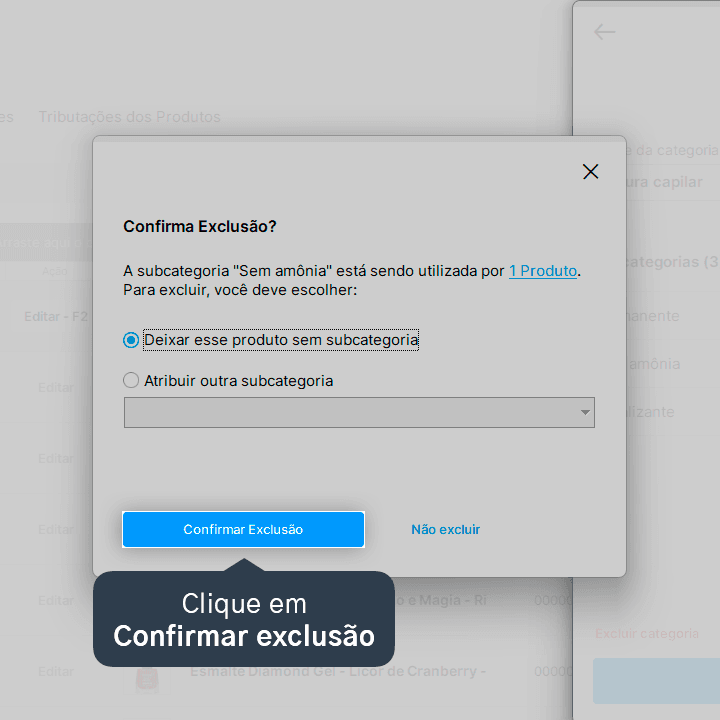
7. Se você tiver produtos cadastrados nessa subcategoria, o sistema vai te dar duas opções, selecione entre: Deixar o produto sem subcategoria ou Atribuir outra subcategoria.

Se você escolher atribuir outra subcategoria, selecione a nova opção desejada no campo indicado antes de avançar.
8. Clique em Confirmar exclusão.
Pronto! A subcategoria foi excluída e não vai mais aparecer na hora de cadastrar ou editar seus produtos.
Acompanhe todas as novidades!
Nosso foco é ajudar pessoas a simplificarem a gestão da sua loja. Inscreva-se para receber avisos das postagens por e-mail.
Inscreva-se
Artigos relacionados
Como excluir uma categoria de produtos
Aprenda a apagar uma categoria que você não usa mais no seu Nex para manter a organização do seu estoque.
Como utilizar o filtro lateral na tela de produtos
Aprenda a ajustar/configurar as informações que deseja visualizar no filtro lateral na tela de produtos do Nex.
Como excluir o cadastro do produto
Veja como excluir o cadastro de um produto no Nex.


Este conteúdo foi útil?
