

Caixa
Entenda o que fazer caso o recibo de fechamento de caixa esteja saindo fora dos padrões esperados.
Importante
O controle de caixa está disponível a partir do plano Pro do Nex. Clique aqui e conheça todos os nossos planos de assinatura.
Vamos aprender a resolver esse problema?
Caso esteja utilizando uma impressora via rede, os passos abaixo devem ser realizados no computador que a impressora está conectada e no computador que está tentando imprimir pela rede.
Ajuste a configuração da impressora
1.1. No computador que a impressora está conectada, pesquise no Windows Impressora e scanners.
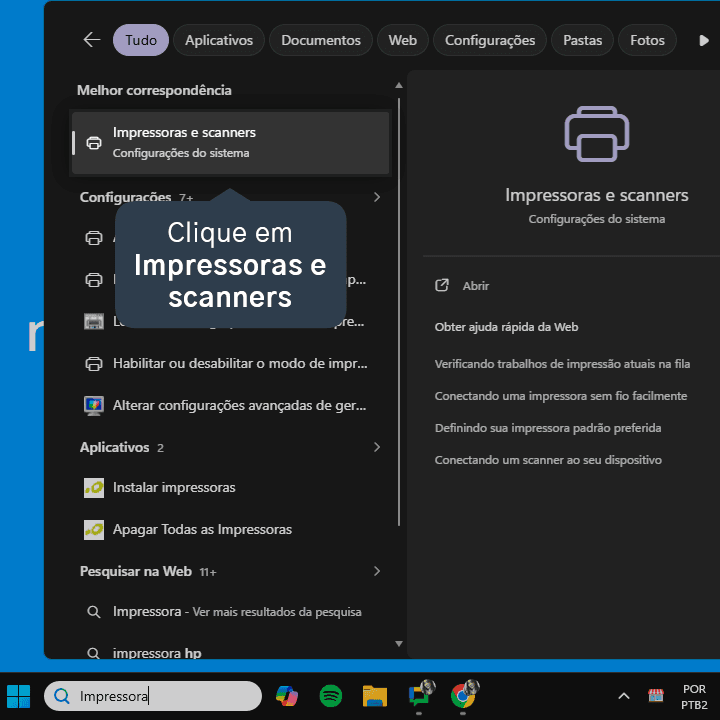
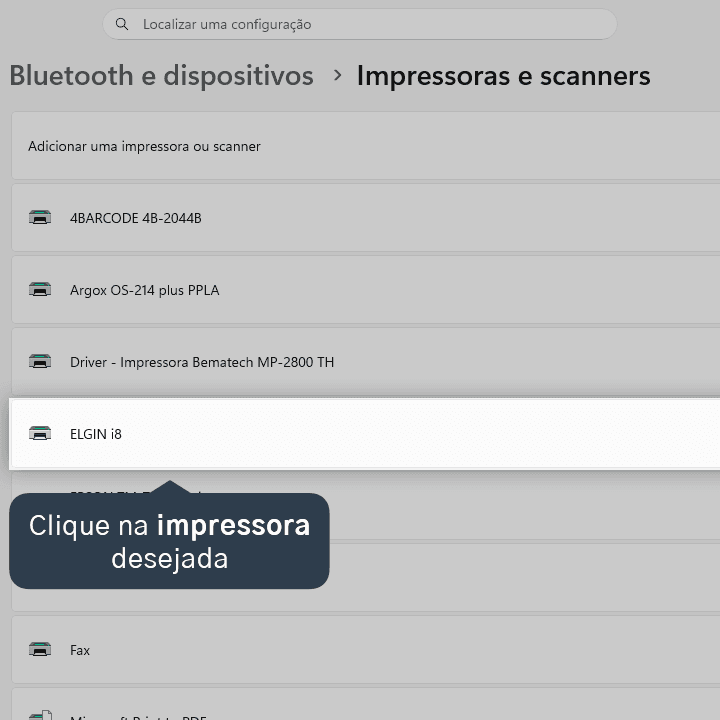
1.2. Clique na impressora desejada.
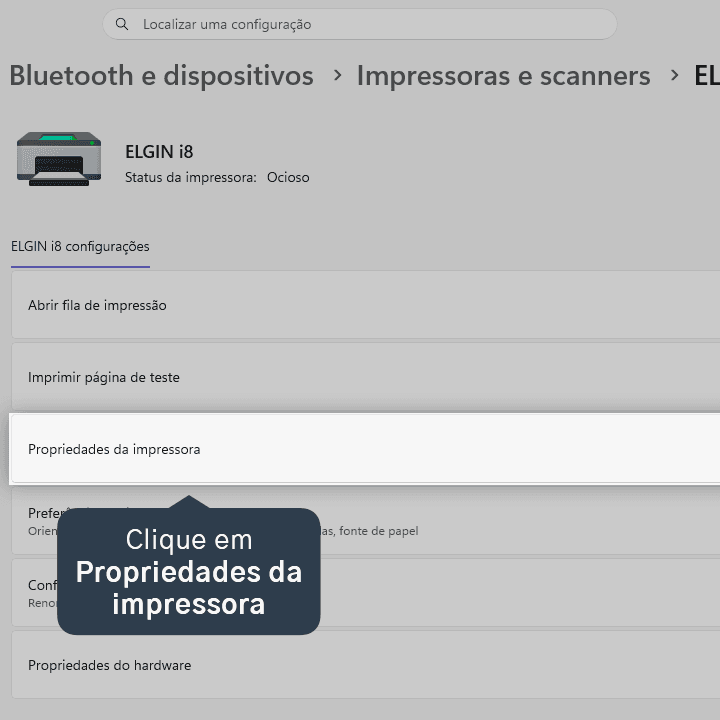
1.3. Clique em Propriedades da impressora.
1.4. Acesse a aba Avançado.
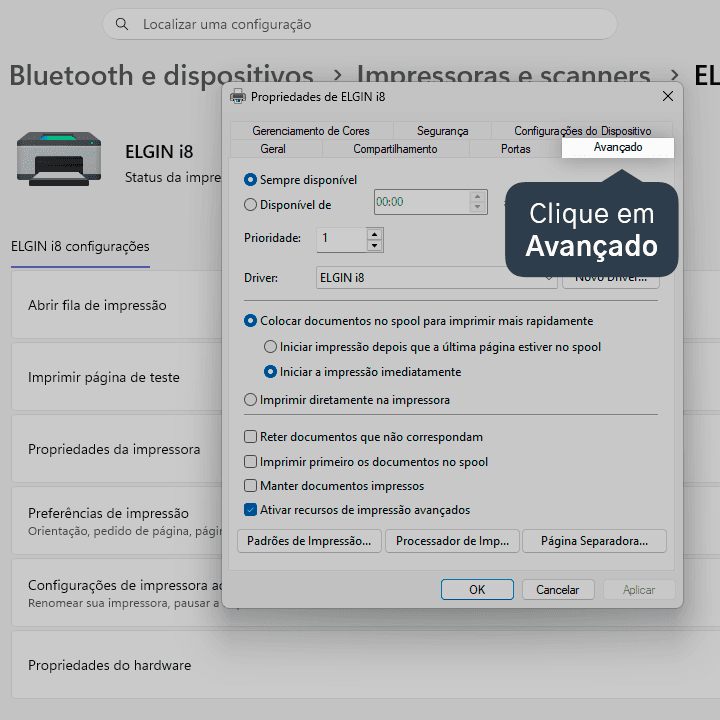
1.5. Marque a opção Imprimir diretamente na impressora.
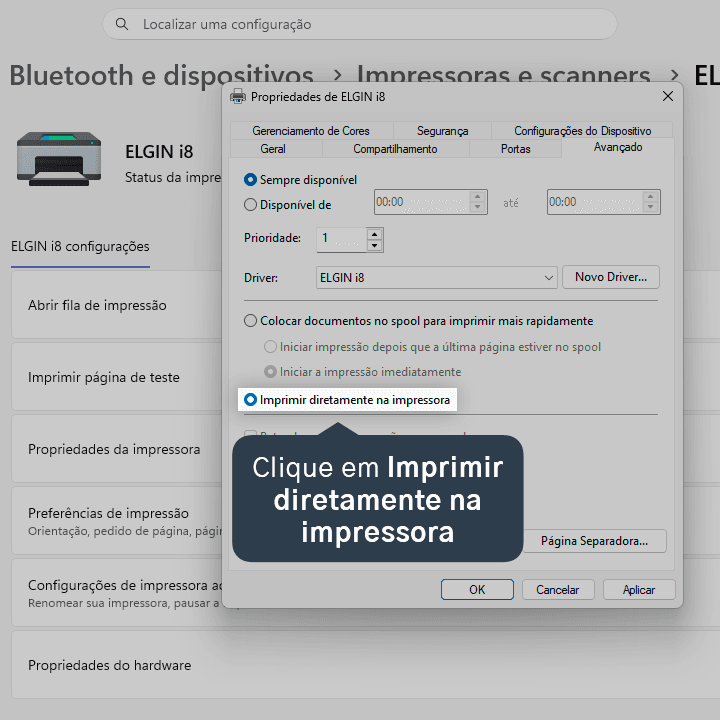
Caso a máquina em rede não mostre essa opção, é necessário reconfigurar a impressora em rede, clique aqui para mais detalhes.
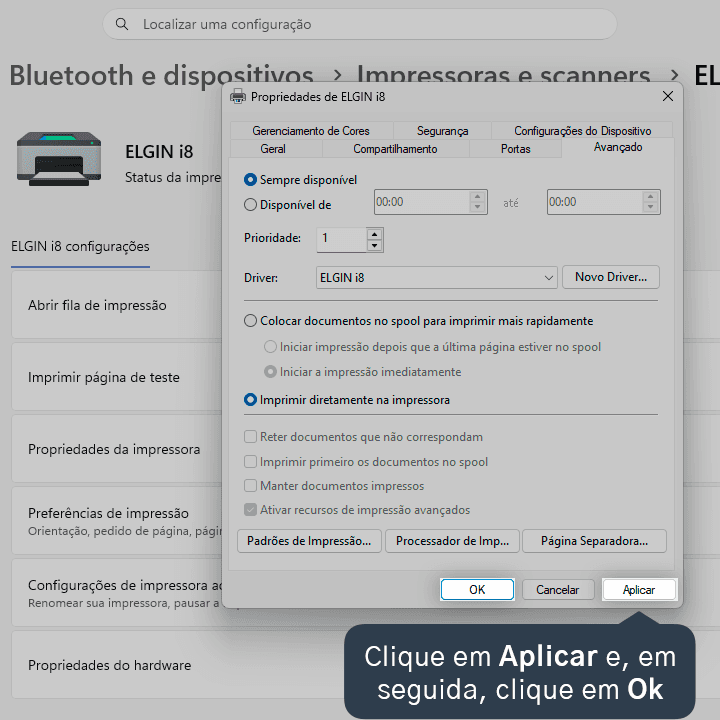
1.6. Clique em Aplicar e, em seguida, clique em Ok.
Reinicie o spooler da impressora
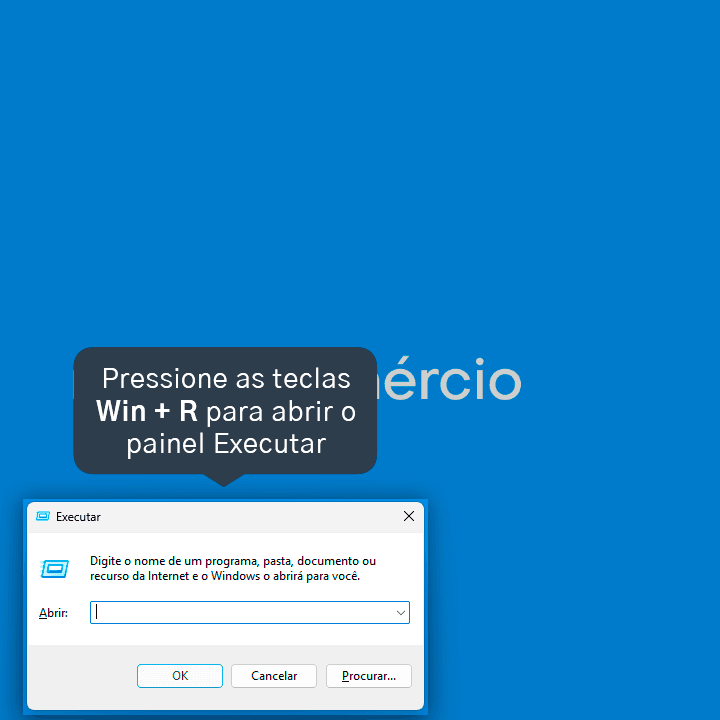
2.1. Pressione as teclas Win + R no seu teclado para abrir o painel Executar.
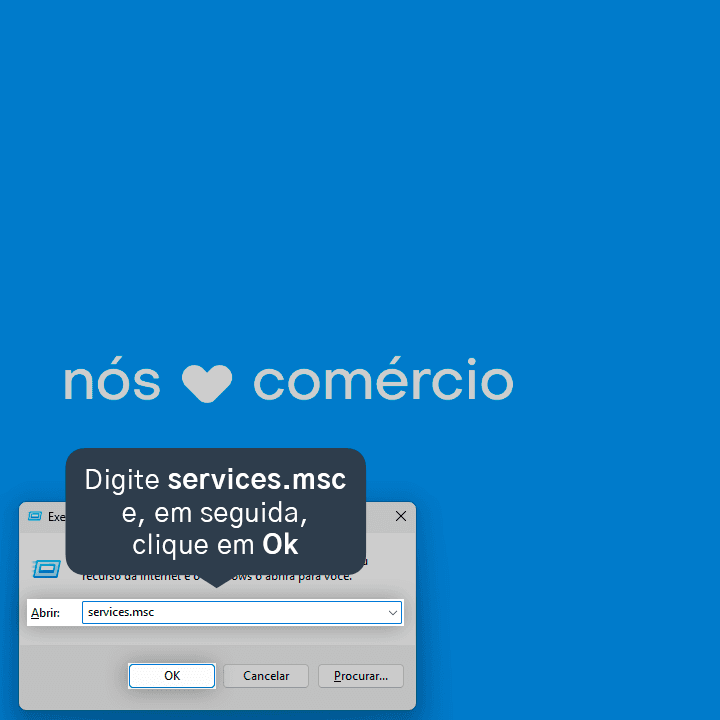
2.2. Digite services.msc e, em seguida, clique em Ok.
2.3. Localize o serviço Spooler de impressão.
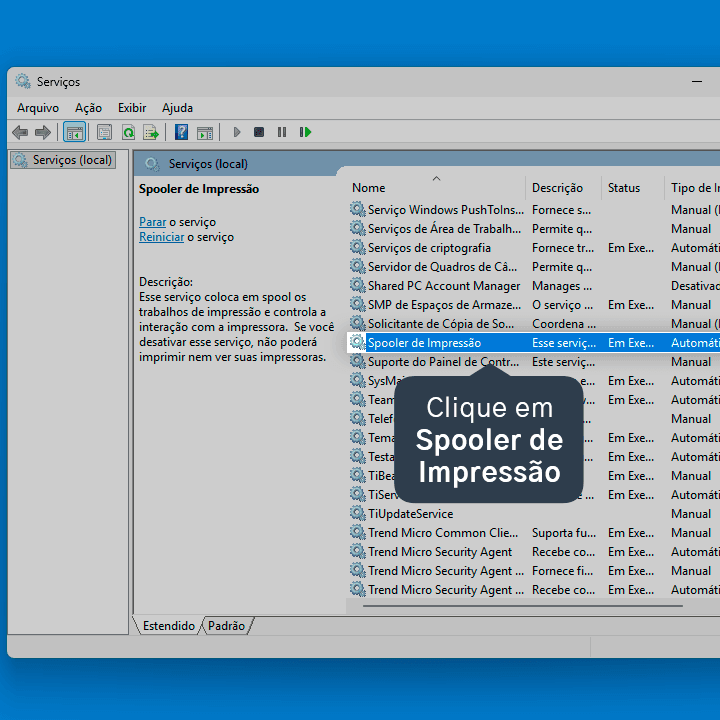
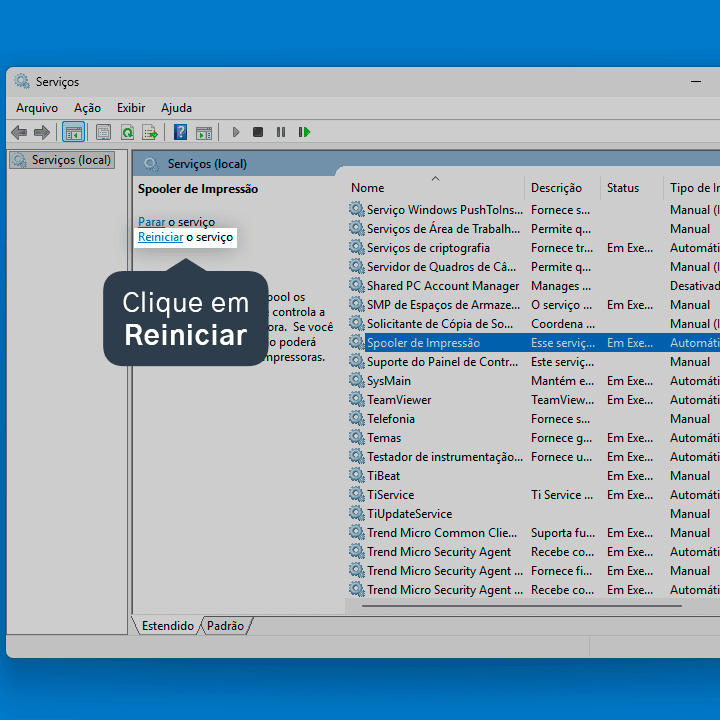
2.4. Clique em Reiniciar.
Após realizar as configurações acima, reinicie o Nex em ambas as máquinas para que o sistema reconheça as alterações realizadas.
Pronto! Sua impressora deve imprimir o recibo de fechamento de caixa corretamente.
Acompanhe todas as novidades!
Nosso foco é ajudar pessoas a simplificarem a gestão da sua loja. Inscreva-se para receber avisos das postagens por e-mail.
Inscreva-se
Artigos relacionados
Como fechar o caixa
Veja como encerrar o caixa ao final do dia para ter um melhor controle das transações da sua loja.
Como retirar dinheiro do caixa (sangria)
Aprenda a fazer uma retirada de dinheiro do seu caixa de forma rápida e organizada, realizando uma sangria no sistema Nex.
Como adicionar dinheiro no caixa (suprimento)
Veja como adicionar dinheiro no seu caixa sempre que precisar. Esse valor pode servir para troco, pagamentos ou outros fins.


Este conteúdo foi útil?
