

Caixa
Veja como editar ou cancelar uma transação registrada em um caixa anterior.
Importante
Esse recurso está disponível a partir do plano Pro do Nex. Clique aqui e conheça todos os nossos planos de assinatura.
Vamos aprender a editar ou cancelar uma transação de caixa anterior?
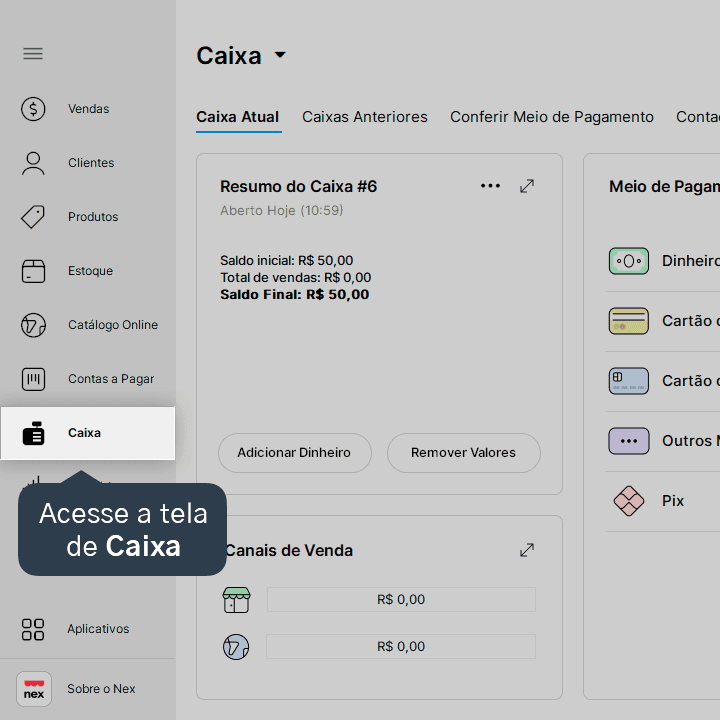
1. Acesse a tela de Caixa.
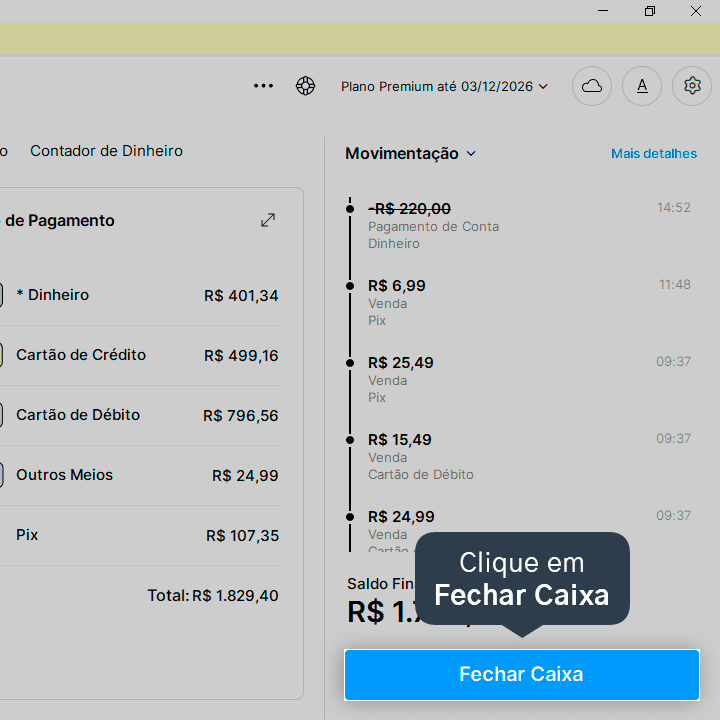
2. Se tiver um caixa aberto, clique em Fechar Caixa e conclua o fechamento do caixa.
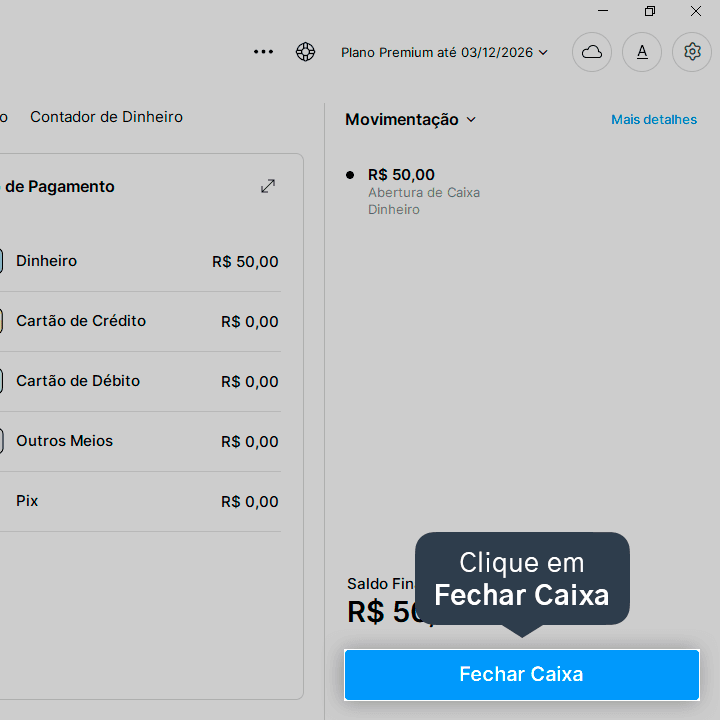
Caso necessário, clique aqui e confira o tutorial de como fechar o caixa.
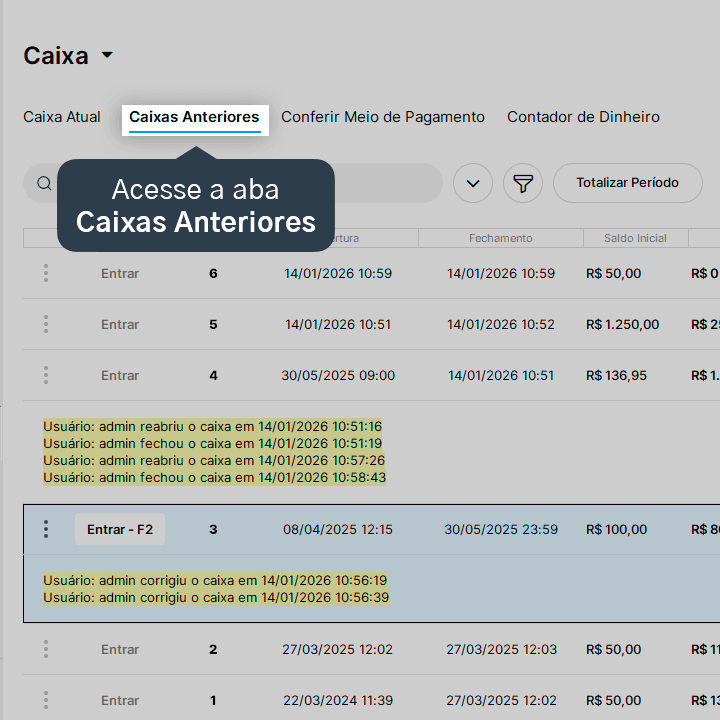
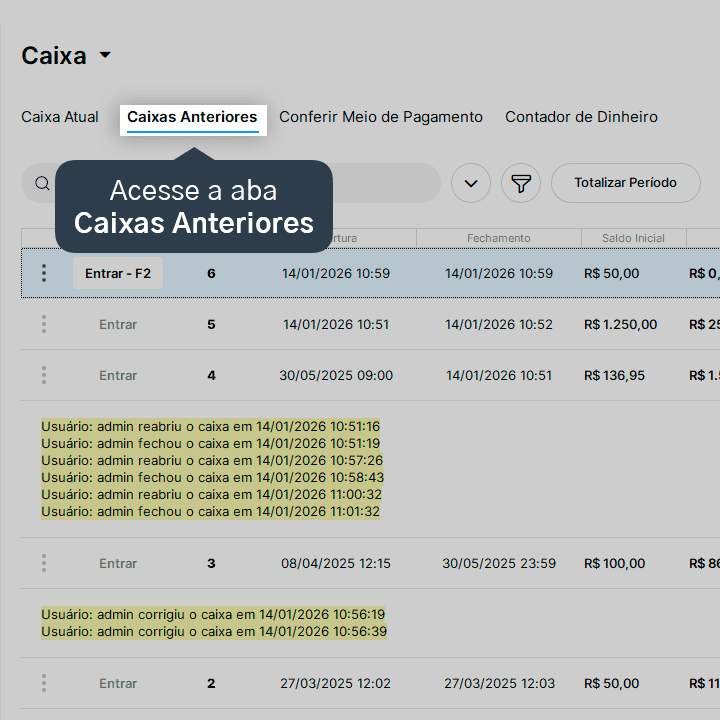
3. Acesse a aba Caixas Anteriores.
4. Selecione o caixa antigo no qual foi registrada a transação que precisa ser editada ou cancelada.
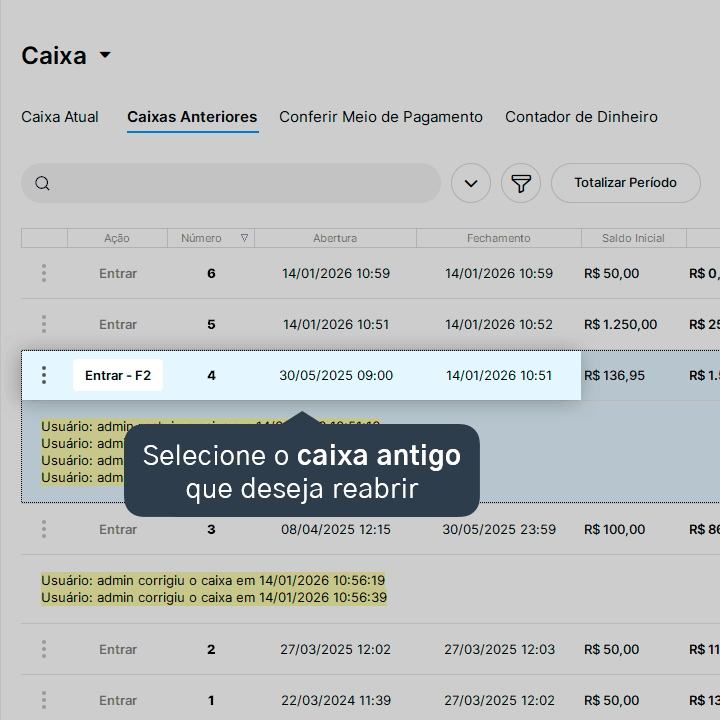
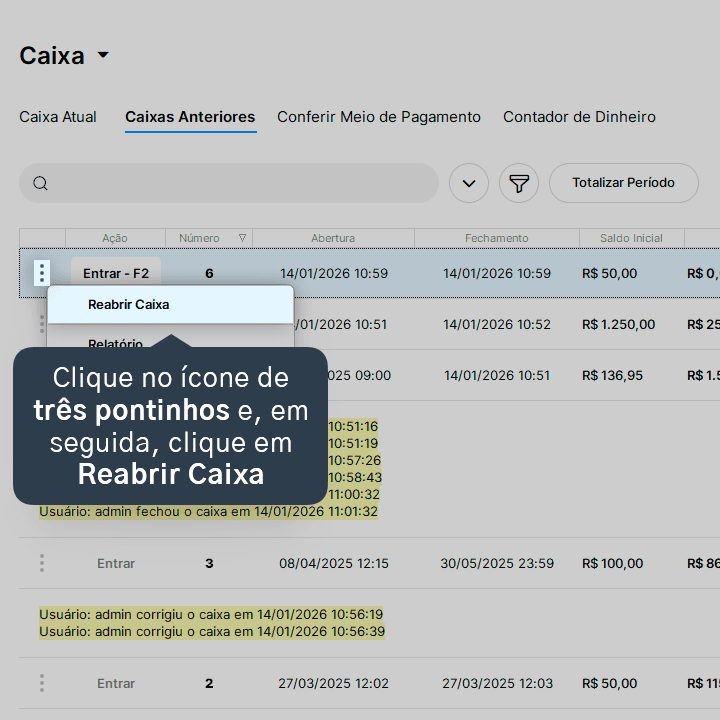
5. Clique no ícone de três pontinhos (...) e, em seguida, clique em Reabrir Caixa.
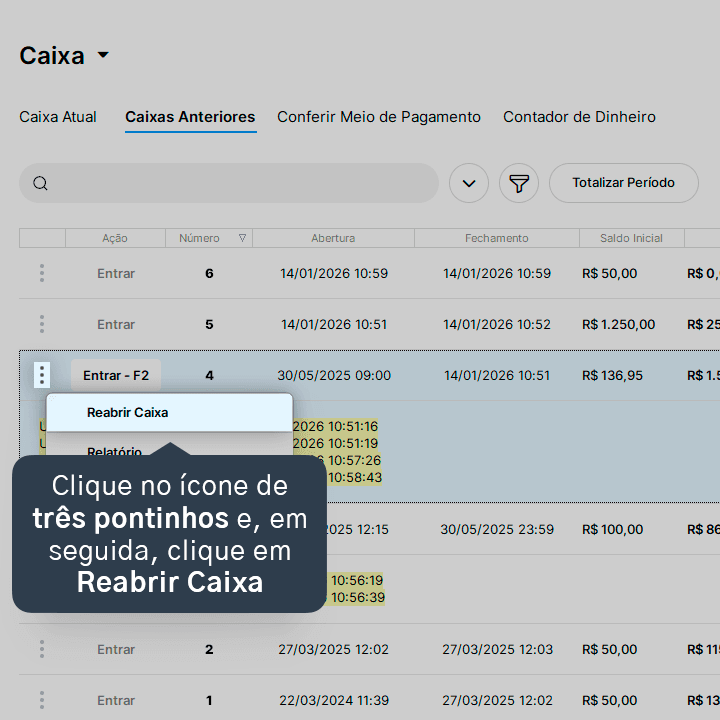
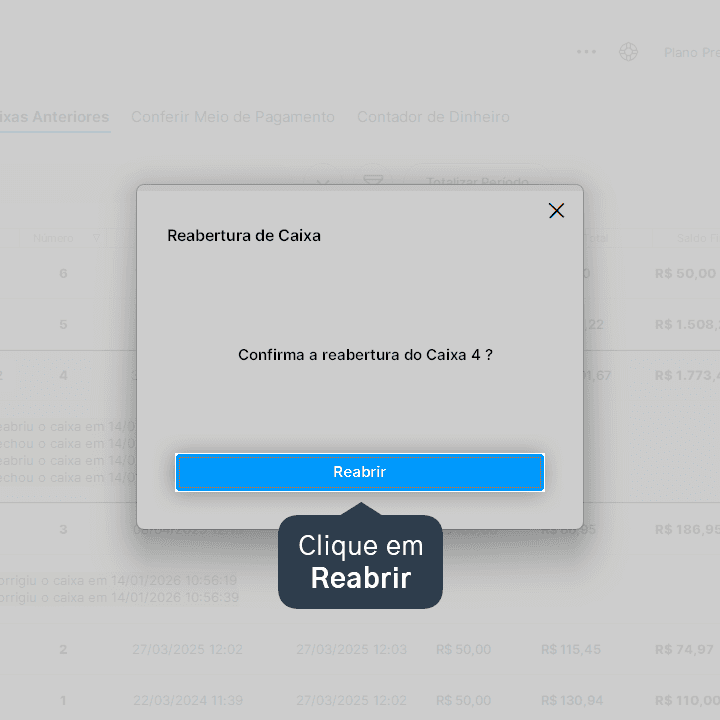
6. Clique em Reabrir.
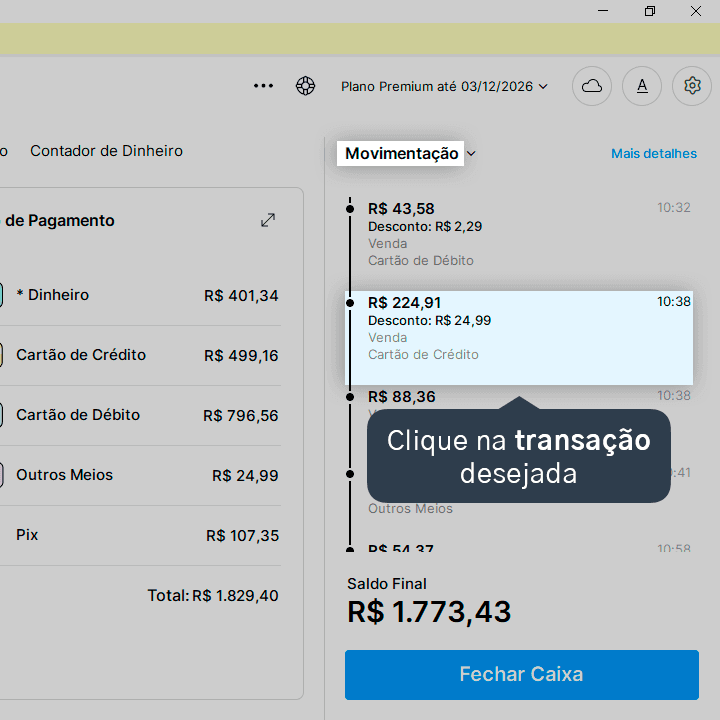
7. Clique na transação desejada, na aba de Movimentação.
8. Caso queira editar, clique em Editar e faça as modificações necessárias.
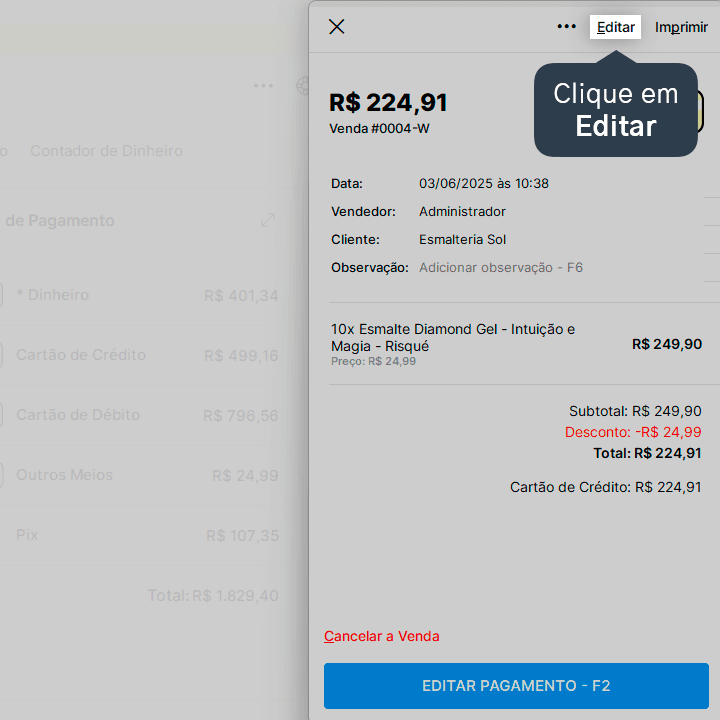
9. Caso queira cancelar, clique em Cancelar transação.
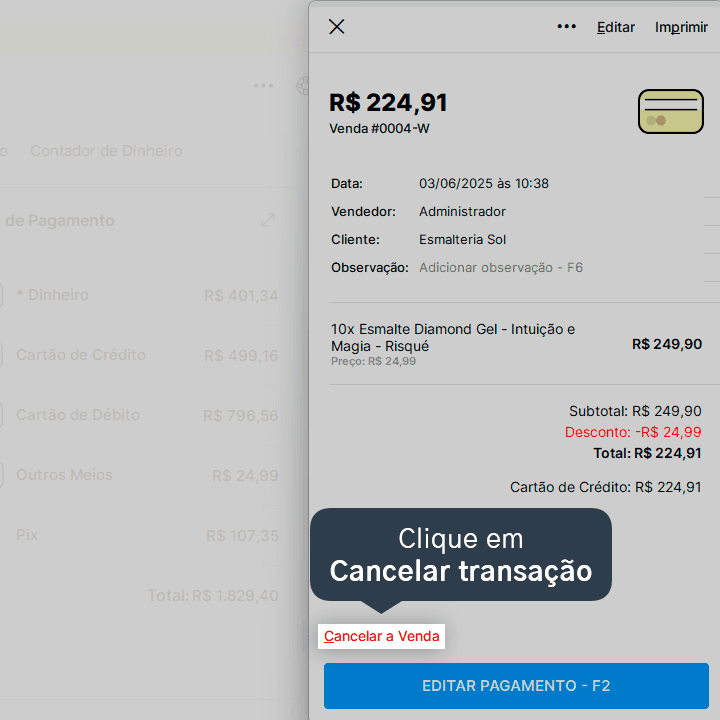
Atenção: é importante que o caixa antigo seja fechado novamente e o caixa atual reaberto.
10. Clique em Fechar Caixa para fechar o caixa antigo.
11. Acesse a aba Caixas Anteriores.
12. No caixa do dia, clique novamente no ícone de três pontinhos (...) e, em seguida, clique em Reabrir Caixa para voltar a lançar as transações do dia.
Pronto! A transação de caixas anteriores foi editada ou cancelada.
Acompanhe todas as novidades!
Nosso foco é ajudar pessoas a simplificarem a gestão da sua loja. Inscreva-se para receber avisos das postagens por e-mail.
Inscreva-se
Artigos relacionados
Como abrir o caixa
Veja como abrir o seu caixa para começar a registrar suas transações no Nex, seja para vender ou gerenciar o seu estoque.
Como fechar o caixa
Veja como encerrar o caixa ao final do dia para ter um melhor controle das transações da sua loja.
Como totalizar caixas anteriores
Obtenha um relatório similar ao de fechamento de caixas, porém com todos os caixas de um período específico.
Como verificar os relatórios de caixa
Veja como verificar o resumo financeiro, o relatório de meios de pagamento, relatório de canais de venda, extrato e todas as transações do caixa.


Este conteúdo foi útil?
