

Vendas
Veja como você pode aplicar descontos durante a venda ou pagamento.
Importante
Este tutorial utiliza o tema Padrão na tela de vendas. Para acessar o tutorial com o tema Mosaico, clique aqui. Para acessar o tutorial com o tema Deixe sua marca, clique aqui.
Esse recurso está disponível em todos os planos do Nex. Saiba mais sobre os nossos planos de assinatura.
Desconto no valor total da venda
Durante a venda, clique em Aplicar desconto ou pressione a tecla F3 no seu teclado. Você poderá aplicar descontos por porcentagem ou por valor.
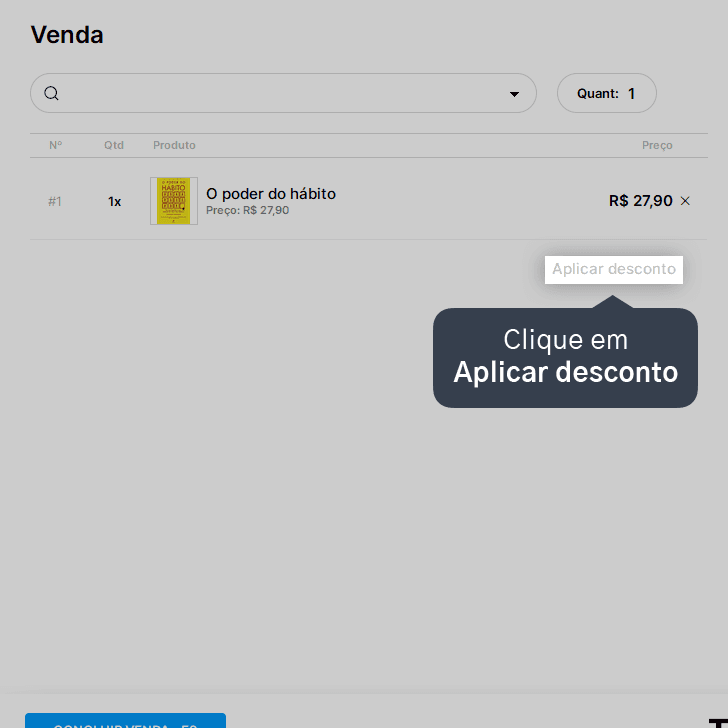
Para mais informações sobre esse processo, clique aqui.
Desconto individual para um produto
Além de aplicar desconto no valor total da venda, é possível conceder desconto individualmente em apenas um ou mais produtos durante a transação.
Para esses casos, clique sobre o produto desejado e informe a porcentagem ou o valor a ser descontado.
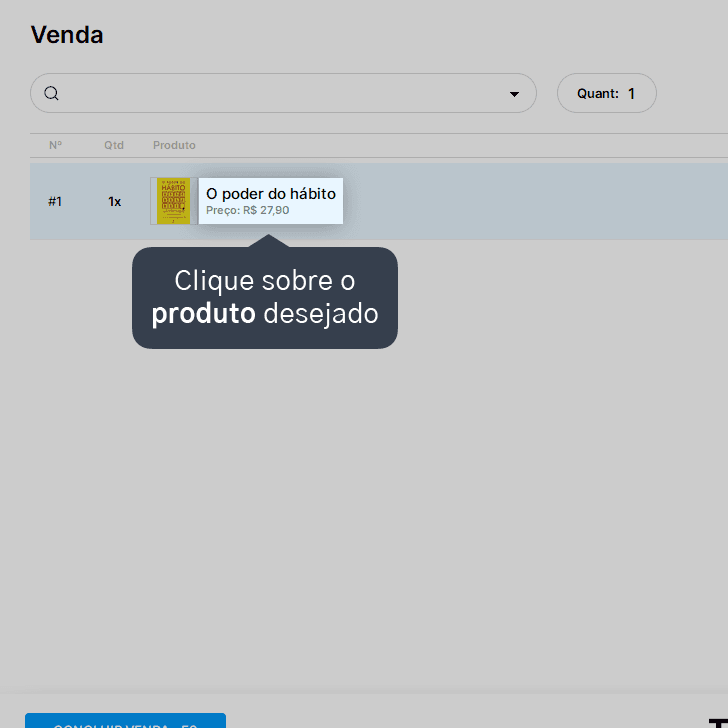
Para mais informações sobre esse processo, clique aqui.
Desconto no ato do pagamento
Essa operação pode ser realizada em qualquer tela de pagamento durante as transações, como no momento de concluir um pedido ou realizar o pagamento de um débito.
Na tela de pagamento, clique na opção de F3 Desconto ou pressione a tecla F3 em seu teclado.
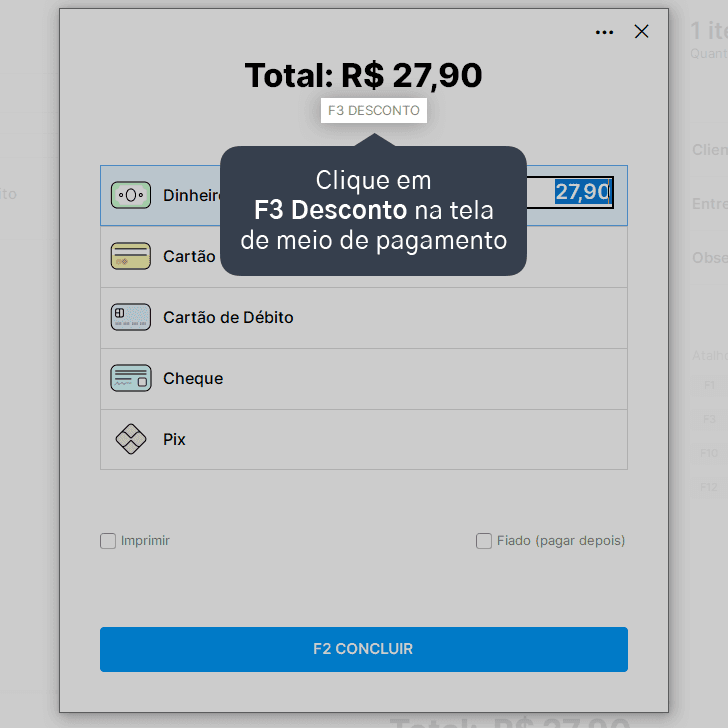
Para mais informações sobre esse processo, clique aqui.
Pronto! Você aprendeu a aplicar desconto nas transações.
Acompanhe todas as novidades!
Nosso foco é ajudar pessoas a simplificarem a gestão da sua loja. Inscreva-se para receber avisos das postagens por e-mail.
Inscreva-se
Artigos relacionados
Como configurar limite de débito para cliente (pendura/fiado)
Você pode configurar um limite padrão para todos os clientes ou definir um limite personalizado para um cliente específico. Além disso, é possível configurar para que um cliente não possa registrar um débito.
Como trabalhar com troco no Nex (Padrão)
Veja como é fácil calcular automaticamente o troco do seu cliente pelo Nex.


Este conteúdo foi útil?
