

Clientes
Veja como utilizar o Nex para controlar o consumo dos seus clientes através do cadastro de mesas.
Importante
Este tutorial utiliza o tema Deixe sua marca na tela de vendas. Para acessar o tutorial com o tema Padrão, clique aqui. Para acessar o tutorial com o tema Mosaico, clique aqui.
Esse recurso está disponível para assinantes a partir do plano Pro do Nex. Saiba mais a respeito dos nossos planos de assinatura.
Este tutorial é uma alternativa para os comércios que necessitam do controle de mesas em seus estabelecimentos.
O que vamos aprender neste tutorial?
Aqui você aprenderá como realizar o controle de mesas pelo programa, cadastrando as mesas como clientes e deixando as vendas em débito até que o cliente termine o consumo e realize o pagamento.
Vamos configurar o controle de mesas?
Cadastro de mesas
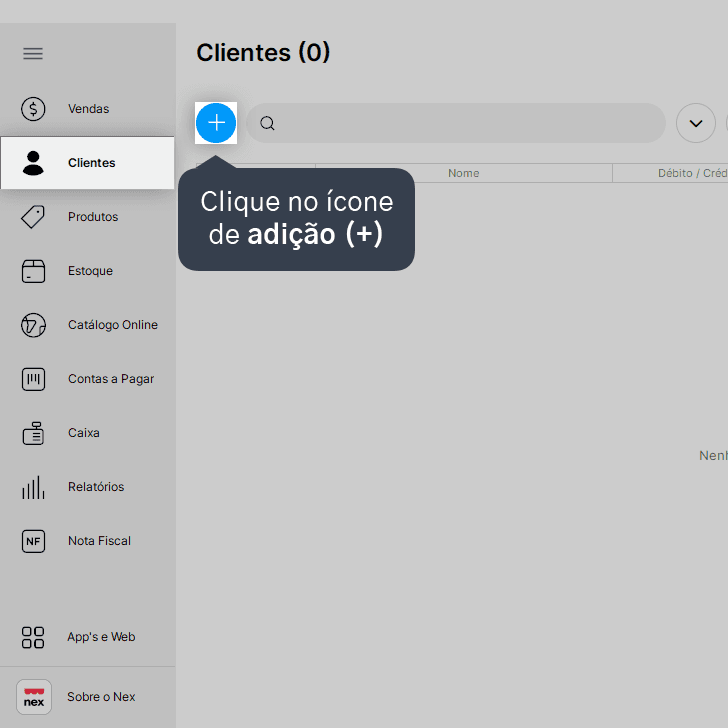
1.1. Acesse a tela de Clientes e, em seguida, clique no ícone de adição (+) para cadastrar um novo cliente.
1.2. Preencha o campo Nome com o número da mesa e, em seguida, clique em Salvar - F2.
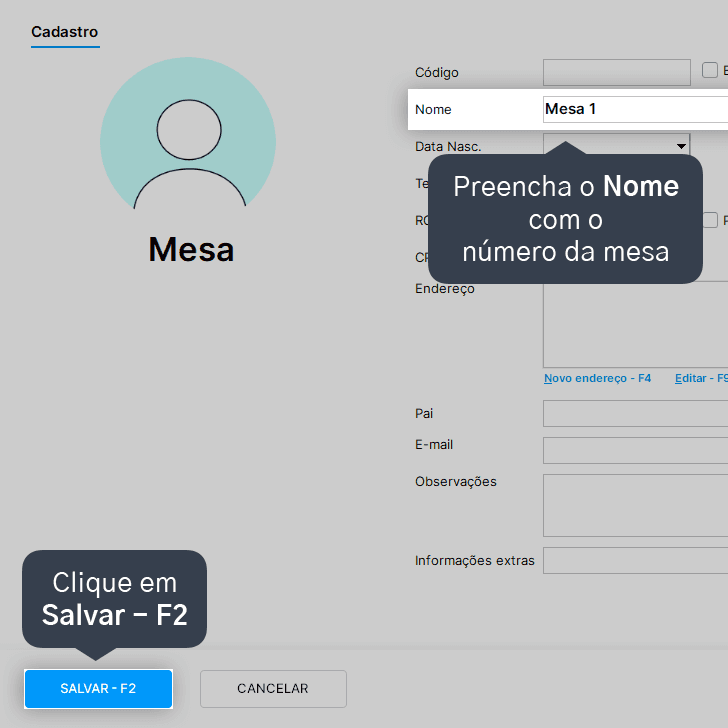
Você deve realizar esse mesmo procedimento para cadastrar a quantidade de mesas necessárias.
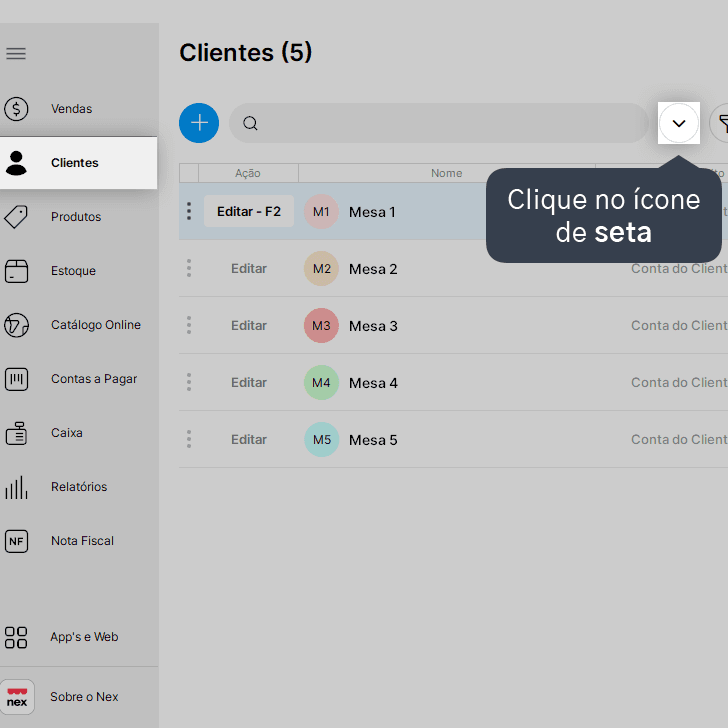
1.3. Ainda na tela de Clientes, clique sobre o ícone de seta.
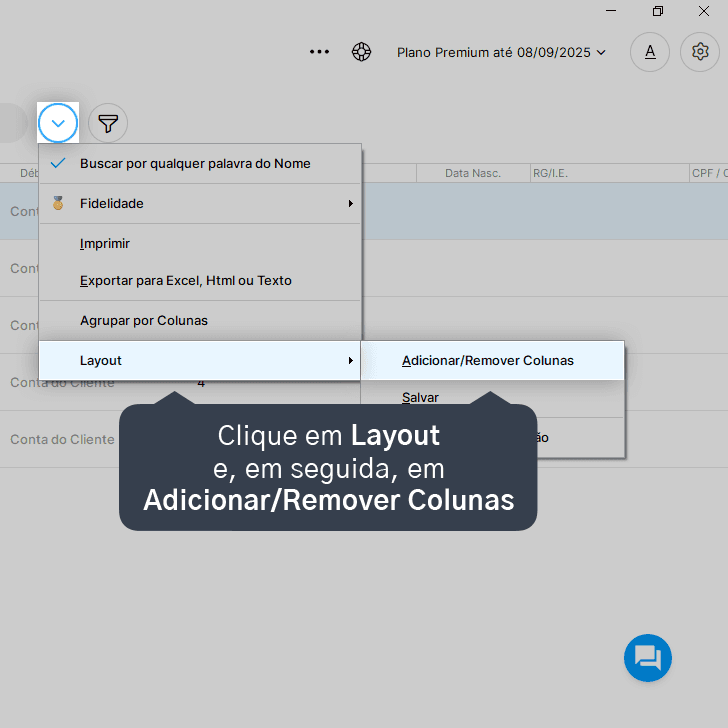
1.4. Clique em Layout e, em seguida, em Adicionar/Remover Colunas.
1.5. Marque apenas as informações necessárias para o controle de mesa em seu comércio
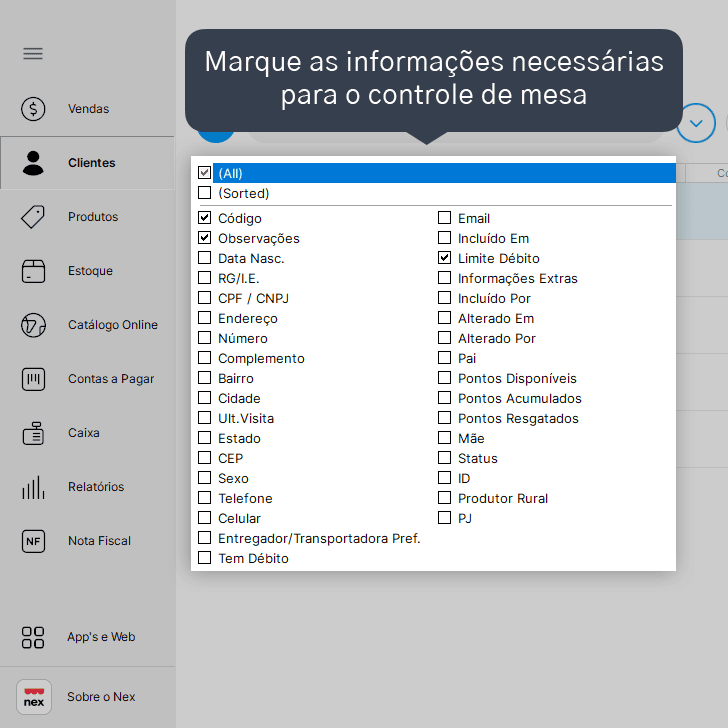
As colunas Ação, Nome e Débito/Crédito são fixas. No exemplo acima marcamos apenas o Limite de Débito.
1.6. Clique novamente no ícone de seta, depois em Layout e, em seguida, Salvar.
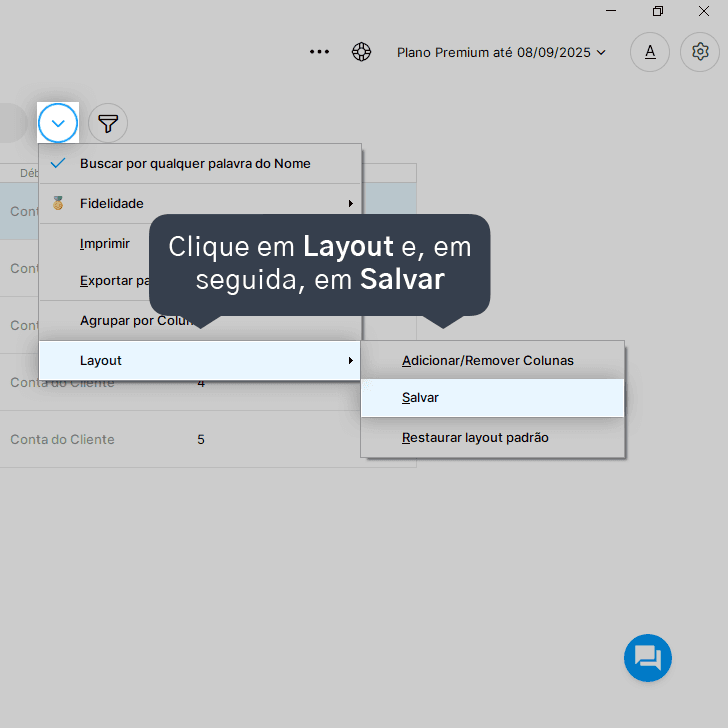
Essa configuração manterá o filtro realizado anteriormente salvo, mesmo que você feche o sistema.
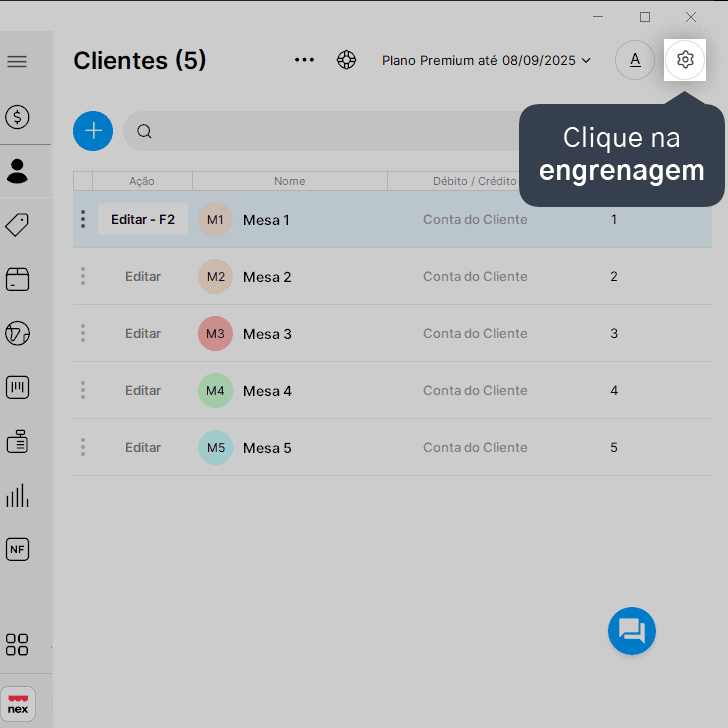
1.7. Ainda na tela de Clientes, clique sobre a engrenagem no canto superior direito.
1.8. Configure um valor máximo que o cliente pode consumir no estabelecimento e, em seguida, clique em Salvar - F2.
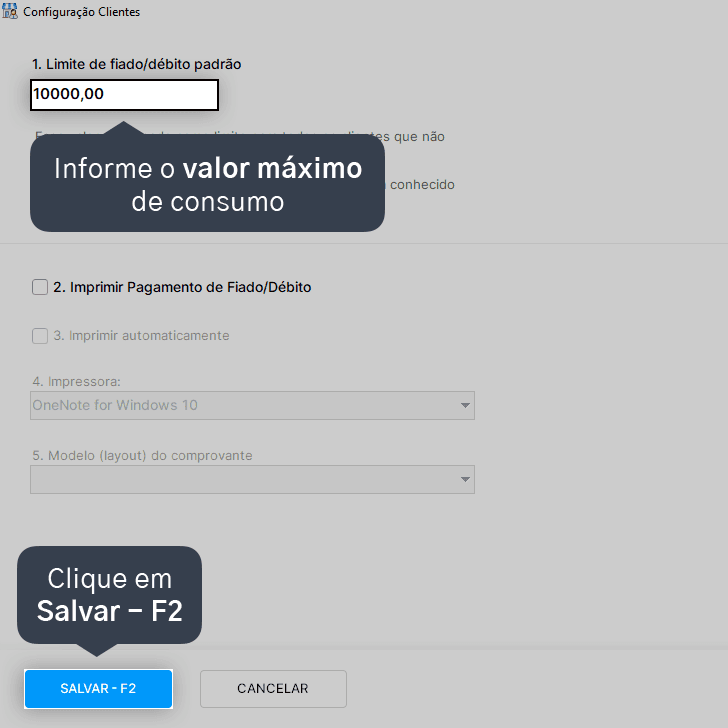
Caso não possua um valor máximo de consumação, basta informar um valor bem alto, para que o limite não influencie no momento da venda.
Registro de Consumo
2.1. Na tela de Vendas, clique em Nova Venda - F3.
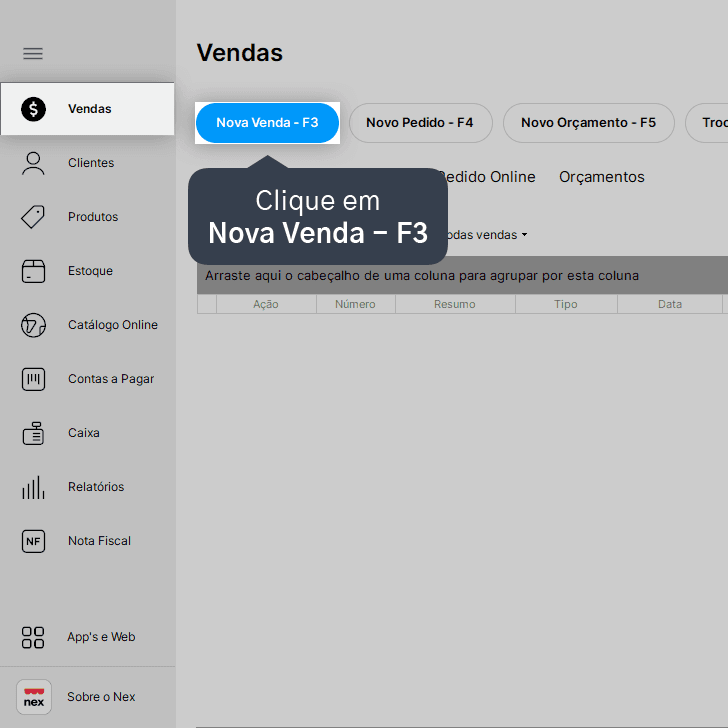
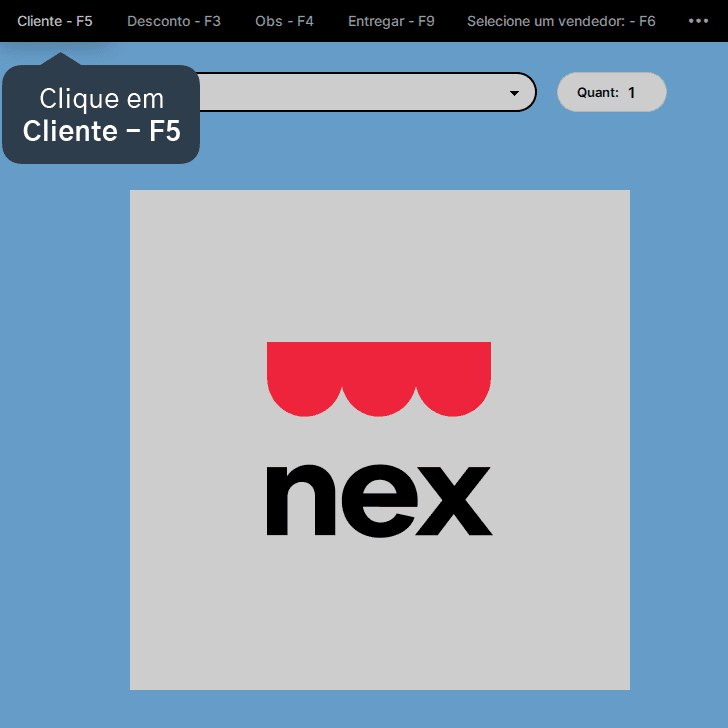
2.2. Clique em Cliente - F5.
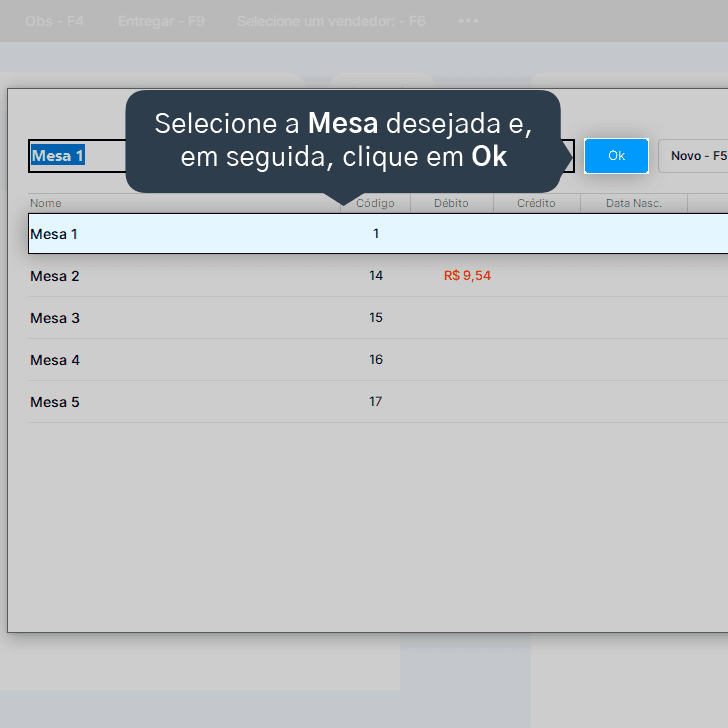
2.3 Selecione a Mesa em questão e, em seguida, clique em Ok.
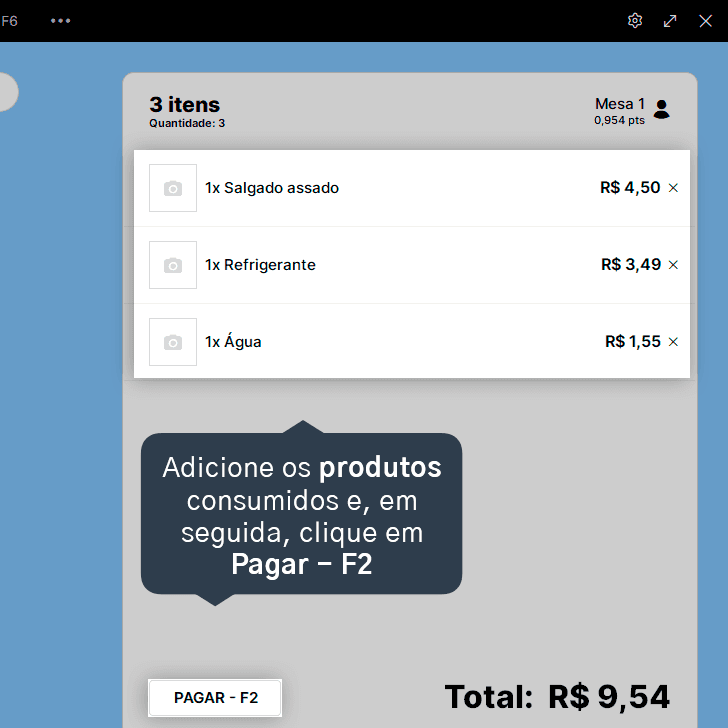
2.4. Adicione os produtos consumidos e, em seguida, clique em Pagar - F2.
2.5. Na hora de selecionar o meio de pagamento, selecione a opção Fiado (pagar depois).
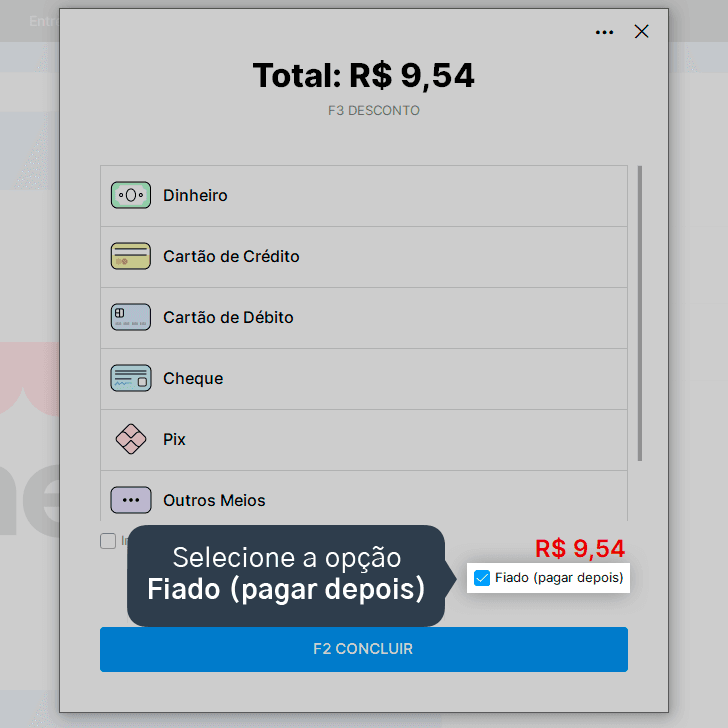
Ao deixar a venda em débito, o valor ficará pendente para pagamento no cadastro da mesa.
Pagamento da conta
3.1. Na hora de realizar o pagamento, acesse a tela de Clientes e selecione a Mesa que irá efetuar o pagamento.
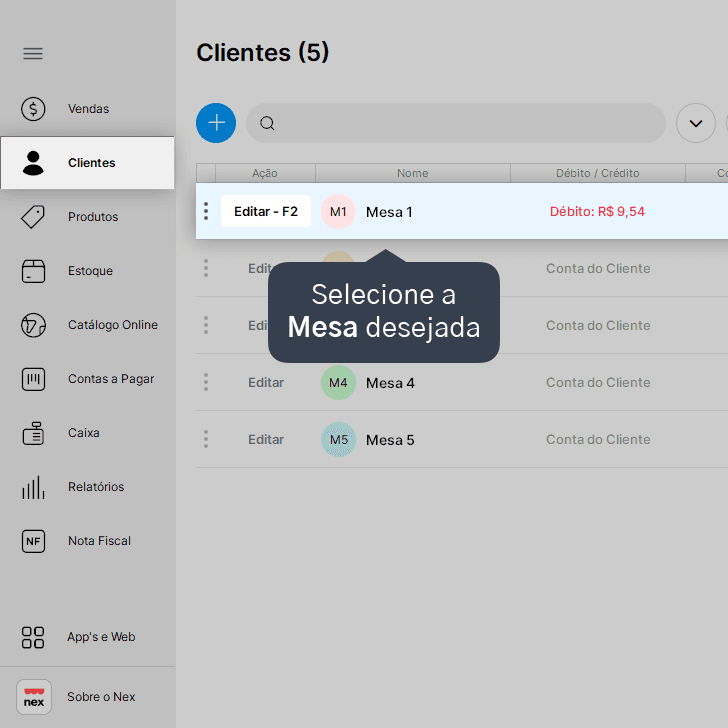
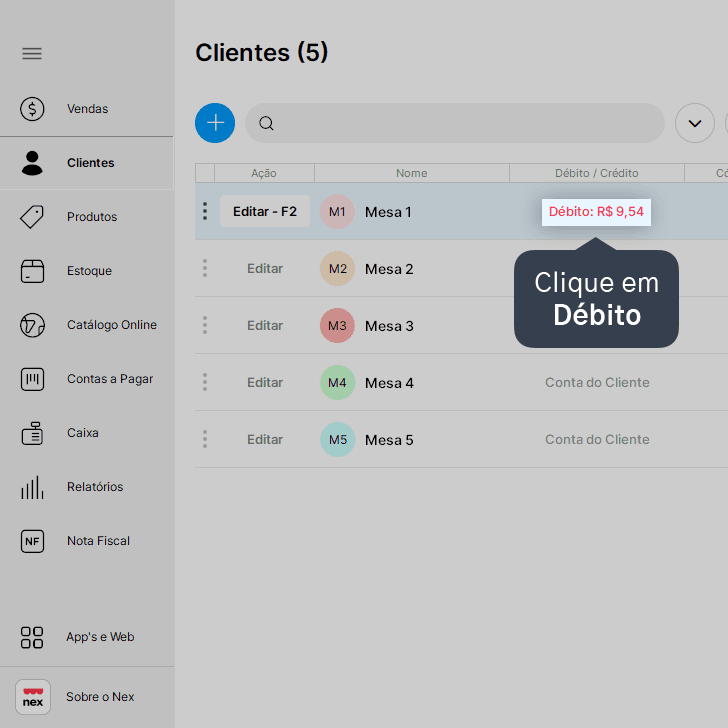
3.2. Clique em Débito.
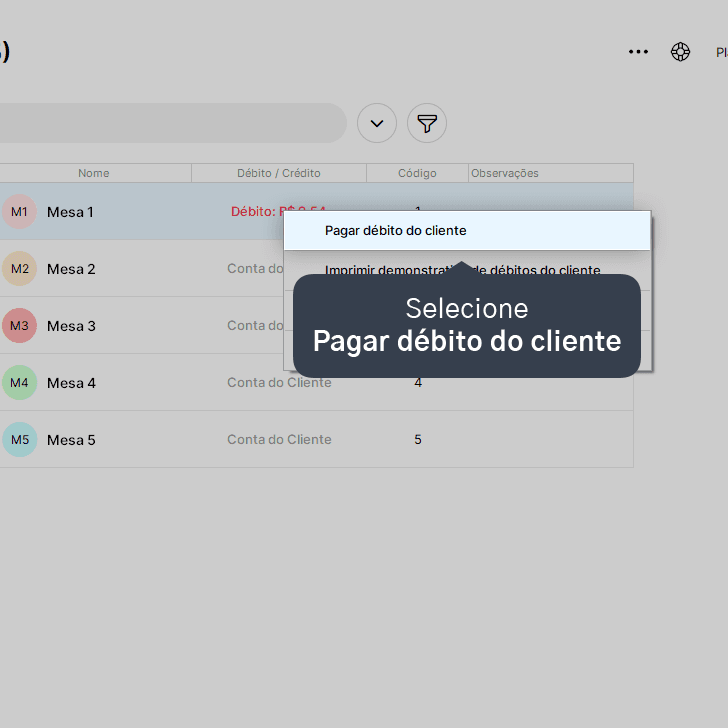
3.3 Selecione Pagar débito do cliente.
3.4. Selecione os itens que serão pagos e, em seguida, clique em Salvar - F2. Caso o cliente vá pagar o valor todo, clique em Pagamento total.
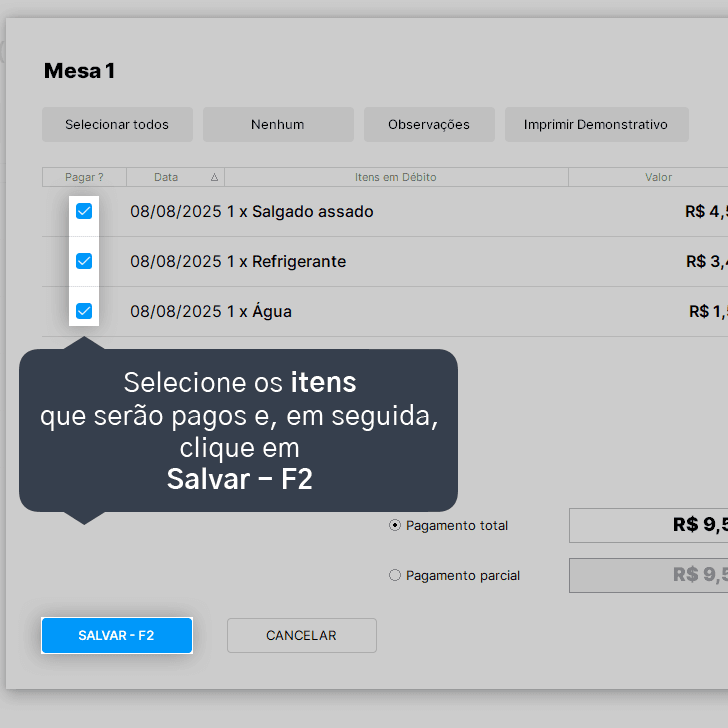
Você pode fazer um pagamento parcial, caso as pessoas na mesa forem pagar apenas o que consumiram ou caso algum cliente da mesa vá embora mais cedo.
3.5. Informe o meio de pagamento e, em seguida, clique em F2 Concluir para finalizar.
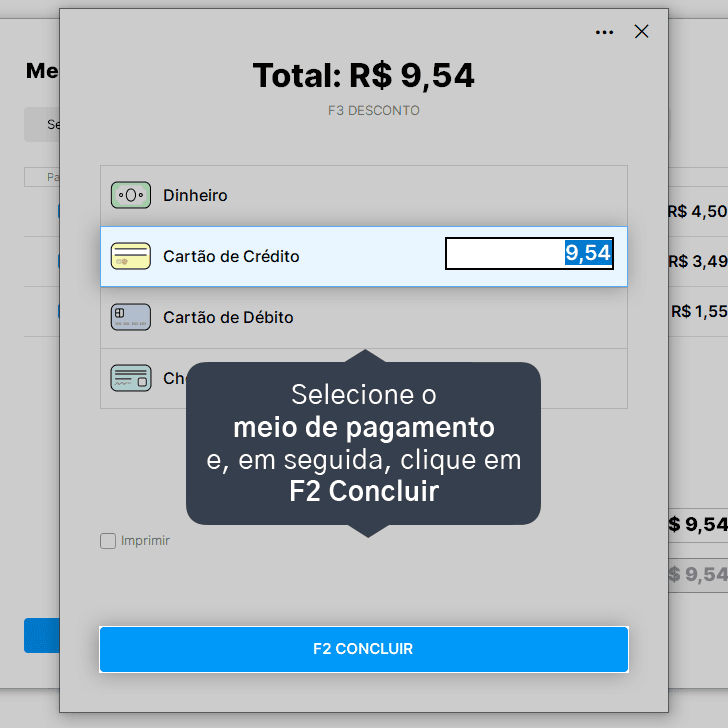
Pronto! Agora, você pode controlar suas mesas pelo Nex.
Acompanhe todas as novidades!
Nosso foco é ajudar pessoas a simplificarem a gestão da sua loja. Inscreva-se para receber avisos das postagens por e-mail.
Inscreva-se
Artigos relacionados
Como fazer uma troca ou devolução (Deixe sua marca)
Aprenda a fazer uma troca ou devolução de um produto que o seu cliente comprou.
Como deixar uma venda em débito/fiado (Deixe sua marca)
Vendeu e o cliente vai pagar depois? Veja como registrar uma venda deixando o valor em débito na conta do cliente para controlar o fiado/pendura sem perder o foco do caixa.


Este conteúdo foi útil?
