Contas a pagar
Veja como é simples registrar uma conta referente a um cheque pré-datado, permitindo maior controle das suas finanças.
Importante
Esse recurso está disponível a partir do plano Pro do Nex. Clique aqui e conheça todos os nossos planos de assinatura.
O que significa registrar um cheque no Contas a Pagar?
Esse tipo de cadastro serve para você ter um maior controle das suas finanças, desta maneira é prático verificar quando um determinado cheque pré-datado deve ser compensado, por exemplo.
Vamos aprender a cadastrar um cheque no Contas a Pagar?
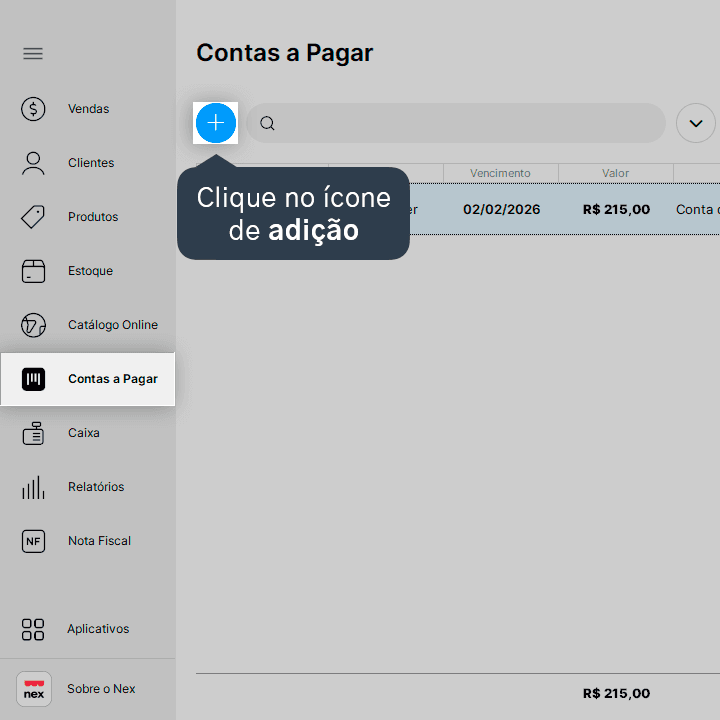
1. Na tela de Contas a Pagar, clique no ícone de adição (+).
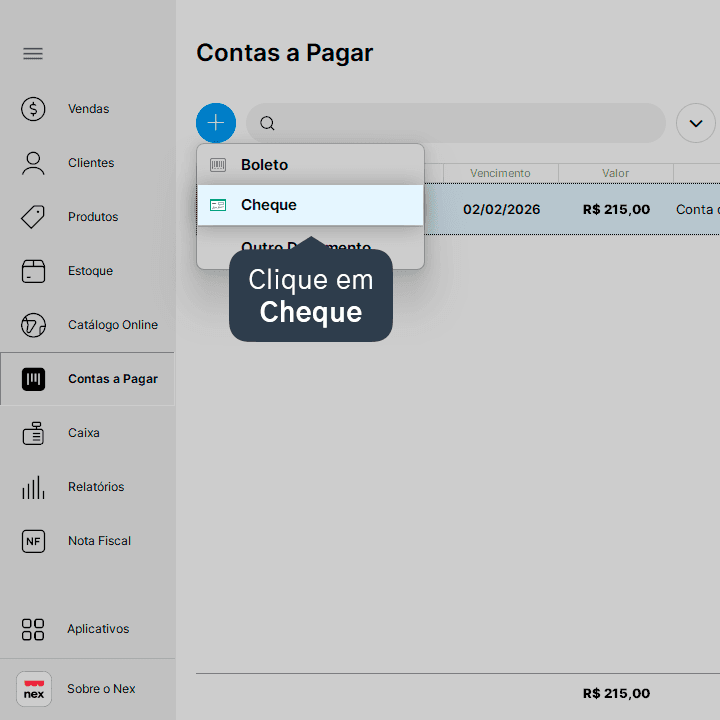
2. Clique em Cheque.
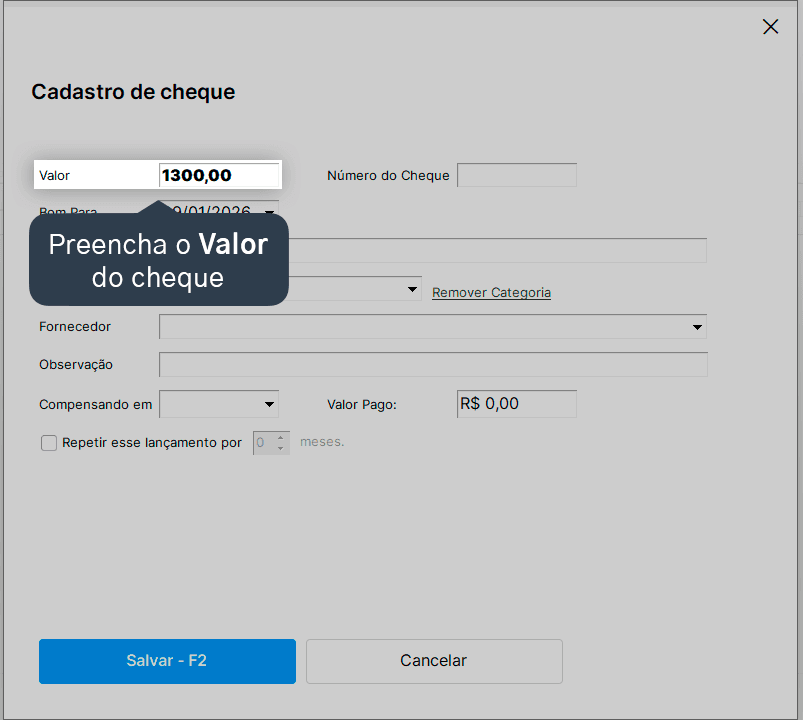
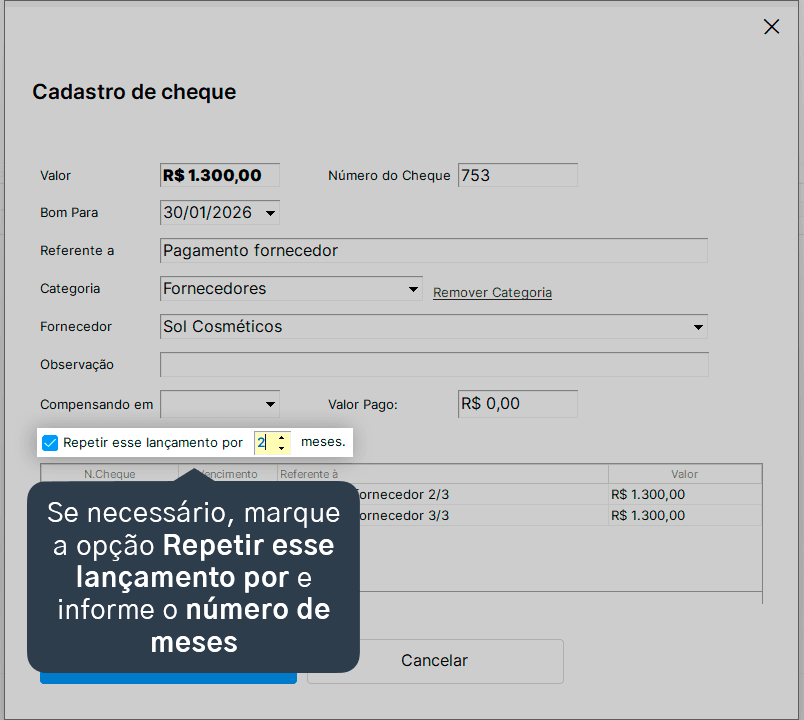
3. Preencha o campo Valor, informando o valor do cheque.
4. Informe o Número do Cheque.
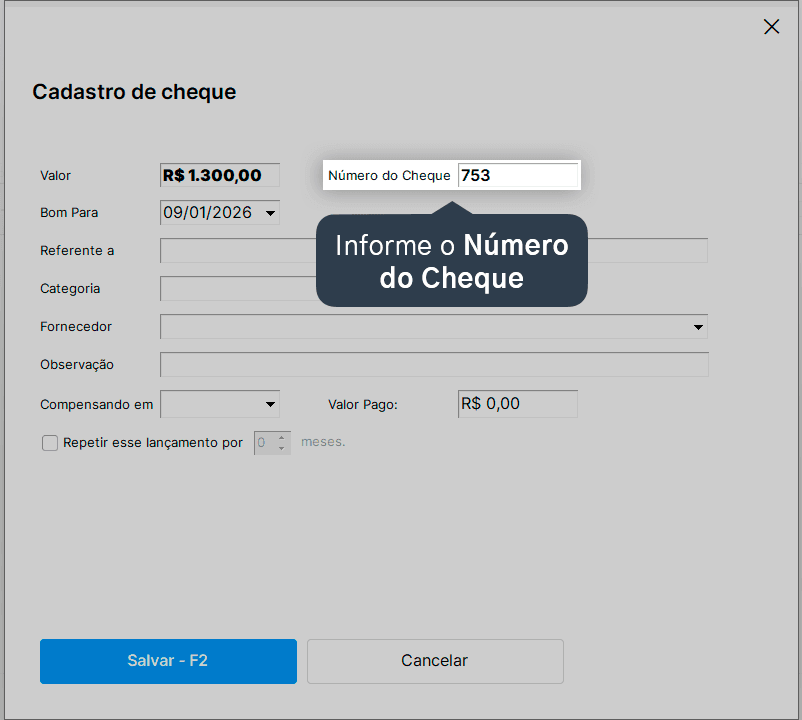
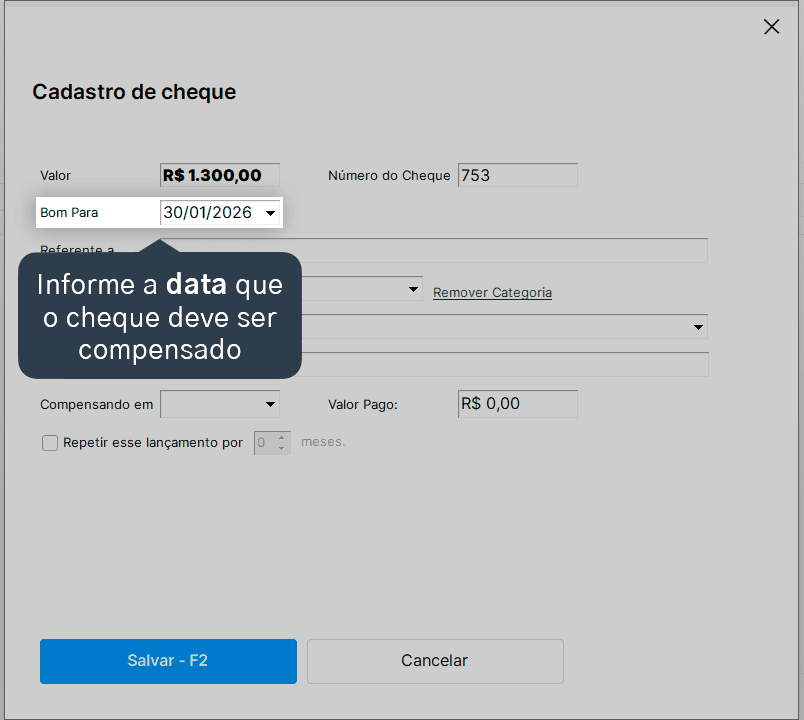
5. No campo Bom Para, selecione a data que o cheque deve ser compensado.
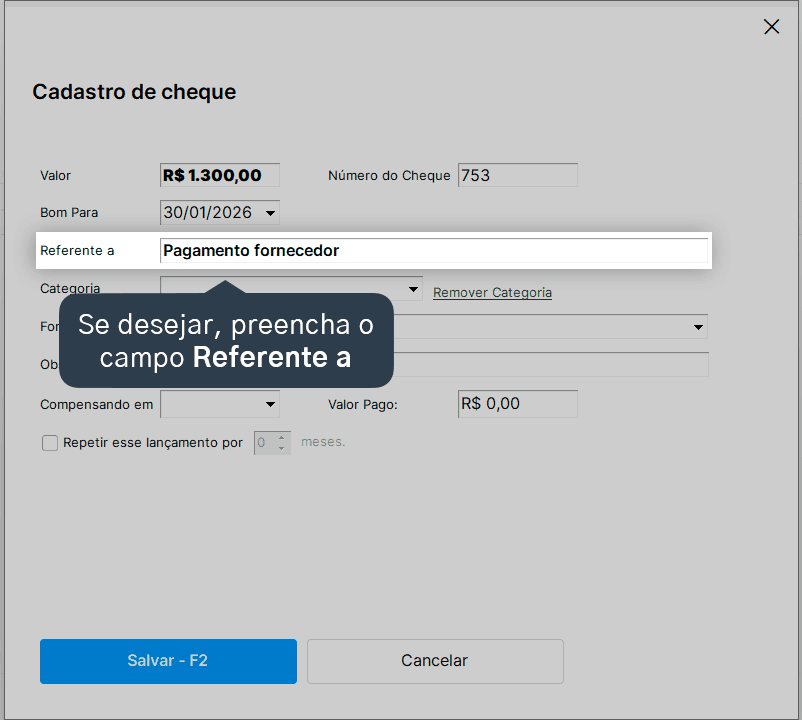
6. Se desejar, preencha o campo Referente a.
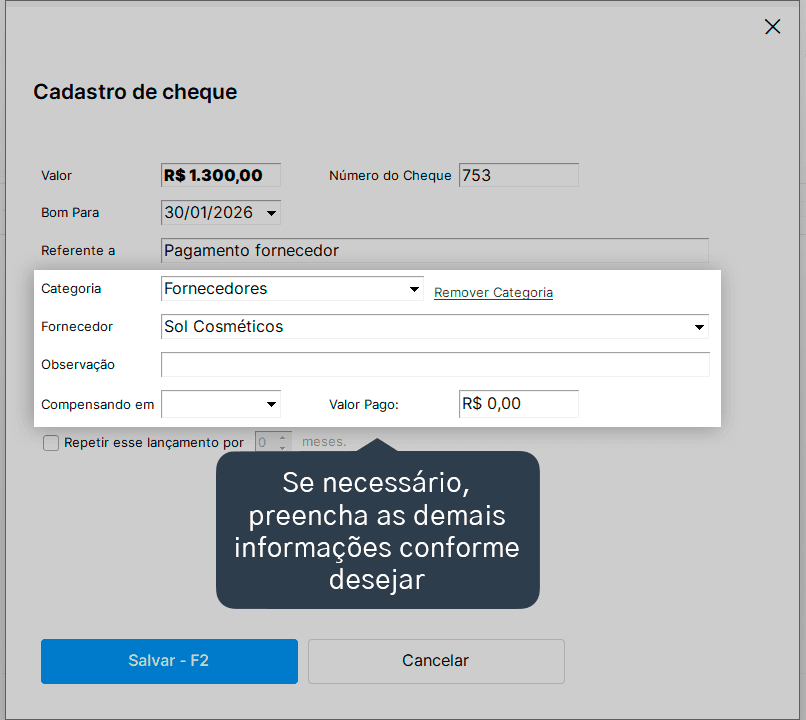
7. Se necessário, preencha as demais informações conforme desejar.
8. Caso seja um pagamento recorrente, marque a opção Repetir esse lançamento por e informe o número de meses que esse lançamento se repetirá.
9. Clique em Salvar - F2.
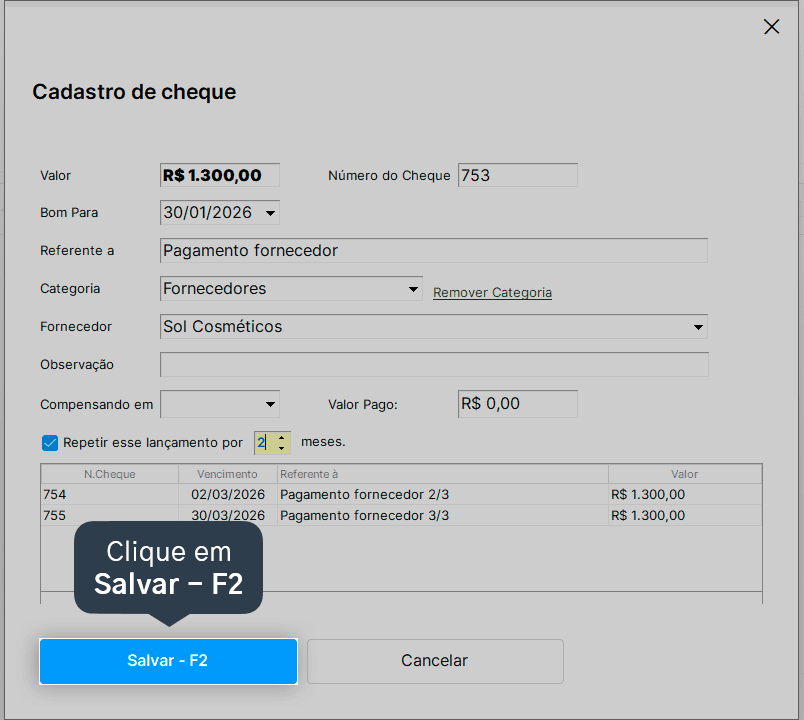
Pronto! Agora o cheque já está registrado como uma Conta a Pagar, facilitando o controle das suas finanças.
Acompanhe todas as novidades!
Nosso foco é ajudar pessoas a simplificarem a gestão da sua loja. Inscreva-se para receber avisos das postagens por e-mail.
Inscreva-se
Artigos relacionados
Como cadastrar boletos no Contas a Pagar
Veja aqui como cadastrar uma Conta a Pagar referente ao pagamento de um boleto.
Como cadastrar outros documentos no Contas a Pagar
Você pode registrar uma conta a pagar de outros documentos, além de cheque e boleto. Veja como é simples e prático.
Como registrar pagamentos de Contas a Pagar
Aprenda a dar baixa, ou seja, registrar o pagamento de uma conta cadastrada no Contas a Pagar.
Como pesquisar contas cadastradas no Contas a Pagar
Achar a conta que você está procurando dentro do Nex ficou ainda mais fácil.


Este conteúdo foi útil?