

Produtos
Veja como cadastrar um produto para iniciar o controle de estoque da sua loja.
Importante
O controle de estoque está disponível para assinantes do Nex. Clique aqui e conheça todos os nossos planos de assinatura.
Vamos aprender a cadastrar um produto?
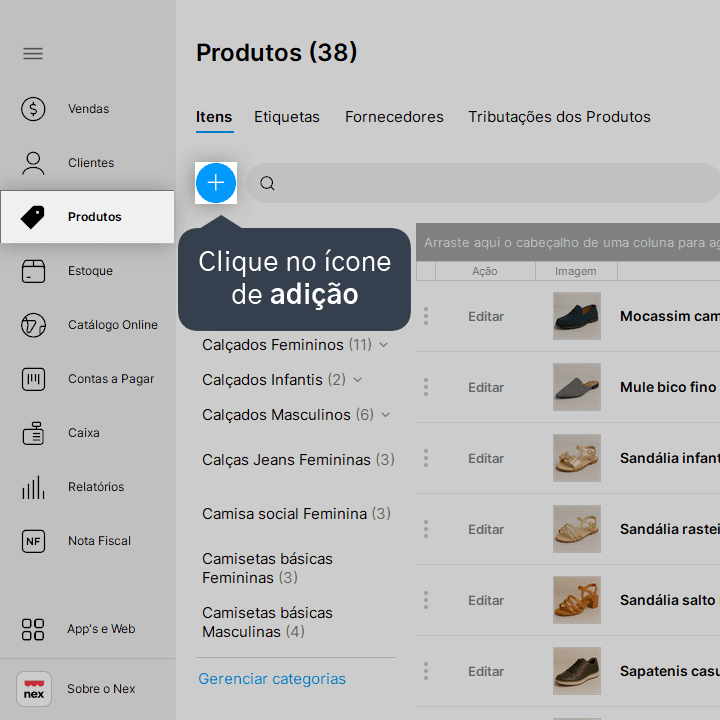
1. Na tela de Produtos, clique no ícone de adição (+).
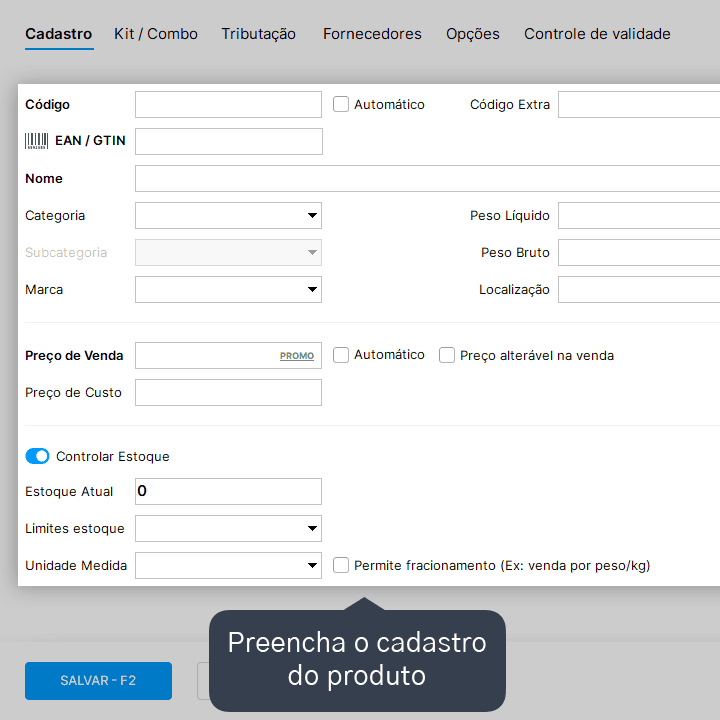
2. Preencha o cadastro do produto. É necessário preencher, ao menos, os campos: Código, Nome e Preço de Venda.
3. No campo Código, informe o código que será vinculado ao produto.
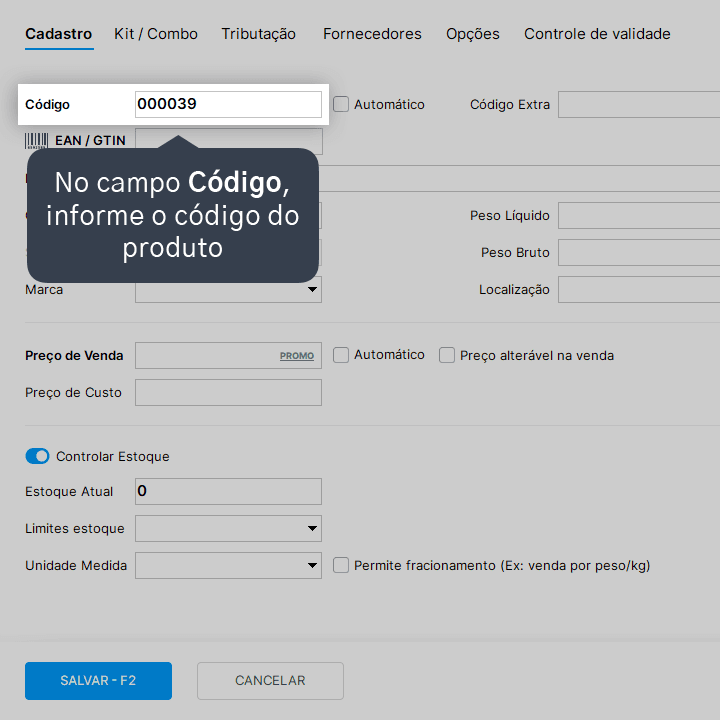
É recomendável utilizar apenas códigos numéricos nesse campo. Clique aqui e saiba como criar um Código automático. Veja aqui como utilizar um leitor de código de barras.
4. No campo Nome, informe o nome do produto.
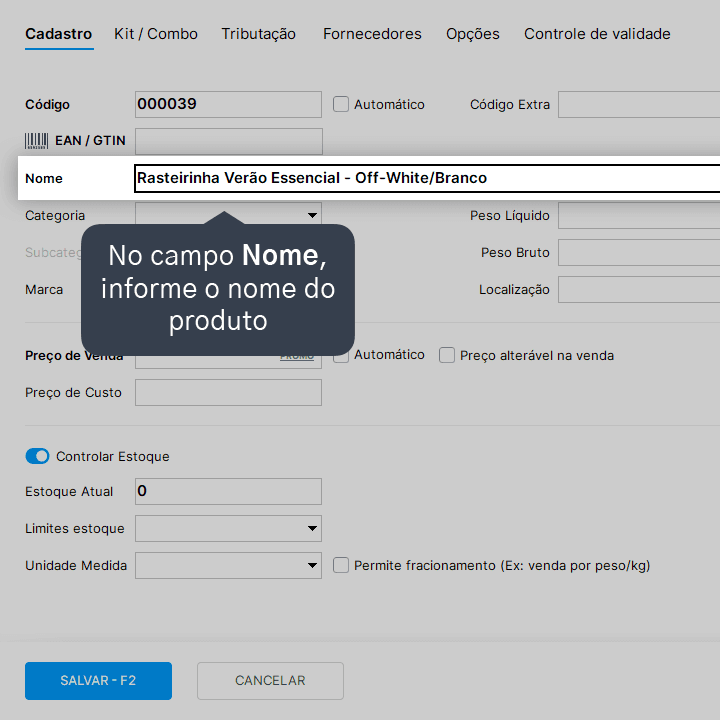
O nome pode ser utilizado para localizar o produto na hora de uma venda.
5. No campo Preço de Venda, informe o preço que o produto será vendido.
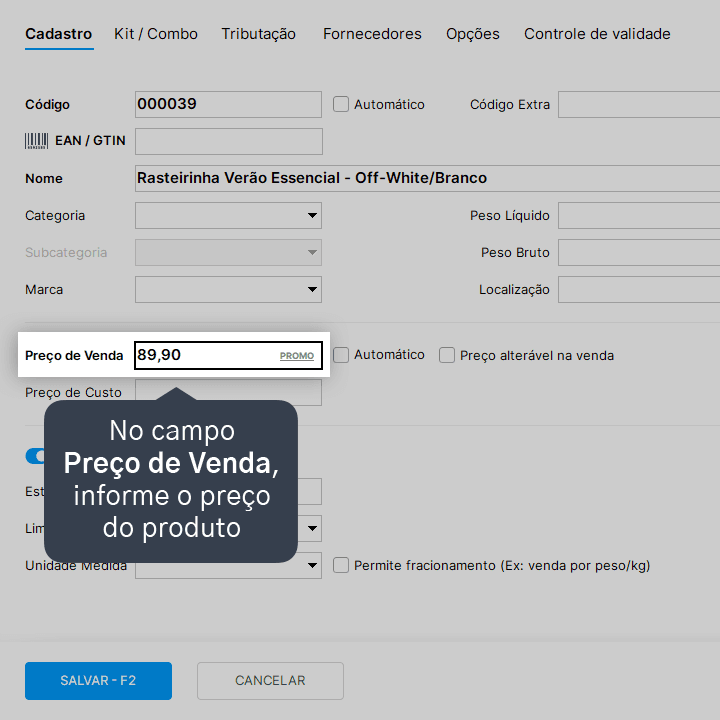
Veja aqui como gerar um preço de venda a partir de um percentual sobre o preço de custo do produto.
6. Se você desejar alterar o preço do produto na hora de realizar uma venda, marque a opção Preço alterável na venda.
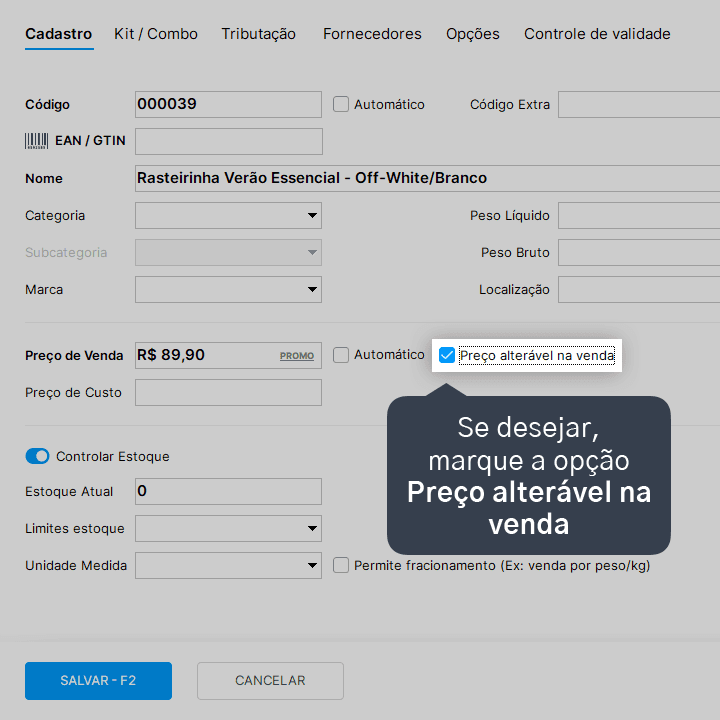
7. No campo Estoque Atual, informe a quantidade do produto que você possui no seu estoque.
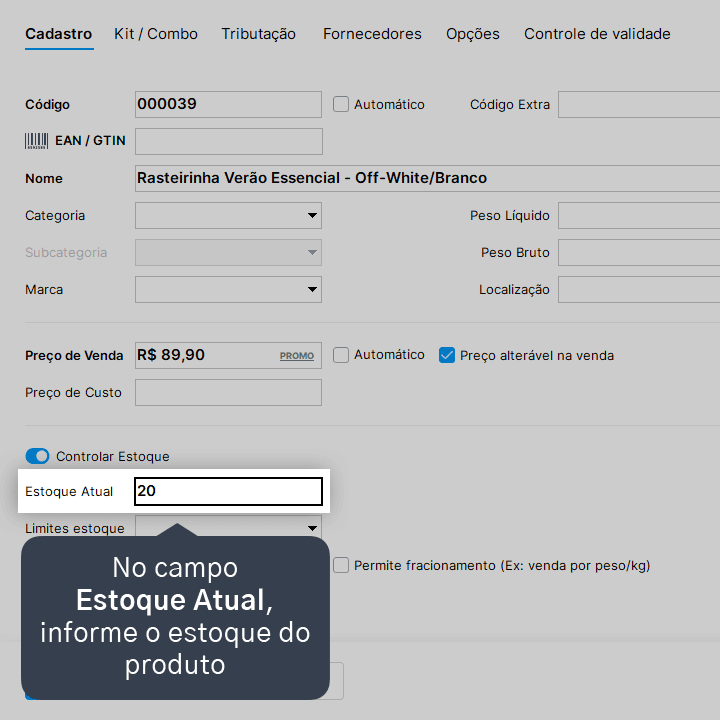
O controle de estoque está disponível para assinantes do Nex. Após cadastrar os produtos, veja aqui as possíveis maneiras de contabilizar a entrada de um produto no estoque da sua loja, permitindo o controle da quantidade de produtos no seu estoque.
8. Clique em Salvar - F2.
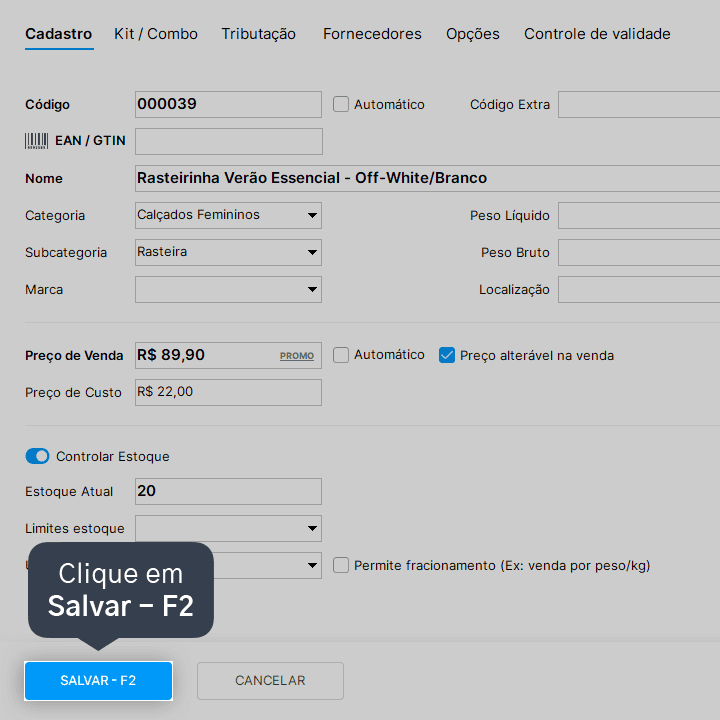
Pronto! Você cadastrou um produto no Nex.
Acompanhe todas as novidades!
Nosso foco é ajudar pessoas a simplificarem a gestão da sua loja. Inscreva-se para receber avisos das postagens por e-mail.
Inscreva-se
Artigos relacionados
Como alterar o estoque atual pelo cadastro do produto
Veja como é simples alterar o estoque atual de um produto por meio do cadastro do produto.
Como configurar estoque mínimo e máximo
Veja como é simples configurar o estoque mínimo e máximo para cada um de seus produtos no Nex.
Como cadastrar um cliente
Aprenda a cadastrar seus clientes no Nex para um controle maior de suas vendas.
Como fazer uma venda (Padrão)
Veja como registrar uma venda no Nex, lançando os produtos e registrando o pagamento.


Este conteúdo foi útil?
