

Assinatura
Entenda por que e como atualizar seu endereço de cadastro no Nex de acordo com as informações cadastradas no e-CAC.
Importante
Seus dados de cadastro são utilizados para a emissão da nota fiscal de serviço referente ao pagamento da assinatura do seu plano no Nex.
Por que atualizar o endereço de cadastro no Nex?
A Reforma Tributária trouxe algumas mudanças na emissão de notas fiscais para pessoas físicas. Para que a gente consiga emitir corretamente a nota fiscal de serviço referente ao pagamento da assinatura do seu plano no Nex, é necessário que o endereço cadastrado no sistema seja exatamente o mesmo informado no seu CPF no Portal do e-CAC.
O Centro Virtual de Atendimento ao Contribuinte, também conhecido como e-CAC, é o portal da Receita Federal onde você consegue consultar informações e serviços fiscais.
Essa atualização cadastral é obrigatória e, caso não seja feita, o seu sistema pode ser bloqueado temporariamente até que as informações sejam ajustadas.
Para atualizar esses dados e garantir que tudo fique certinho, é só seguir os passos abaixo. Separamos o conteúdo em duas partes, a primeira mostrando como acessar o portal e-CAC para consultar o endereço cadastrado e a segunda mostrando como atualizar o endereço no Nex.
Alternativa rápida: Se preferir, você pode atualizar seu cadastro no Nex de CPF para CNPJ sem precisar acessar o e-CAC. Nesse caso, é possível consultar o endereço do seu CNPJ na Receita Federal clicando aqui e ir direto para o passo a passo de como atualizar o endereço de cadastro no Nex.
Como acessar e consultar os dados cadastrais no portal e-CAC
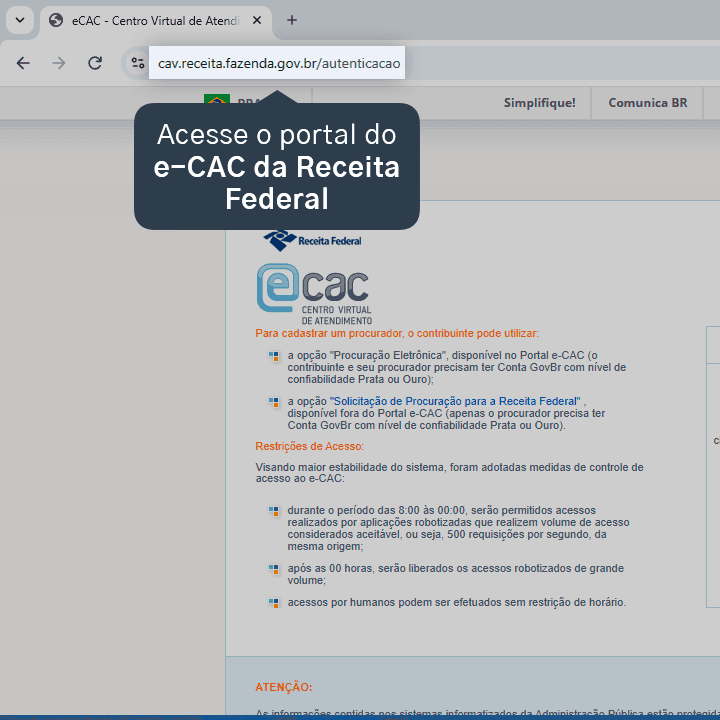
1. Acesse o portal do e-CAC da Receita Federal.
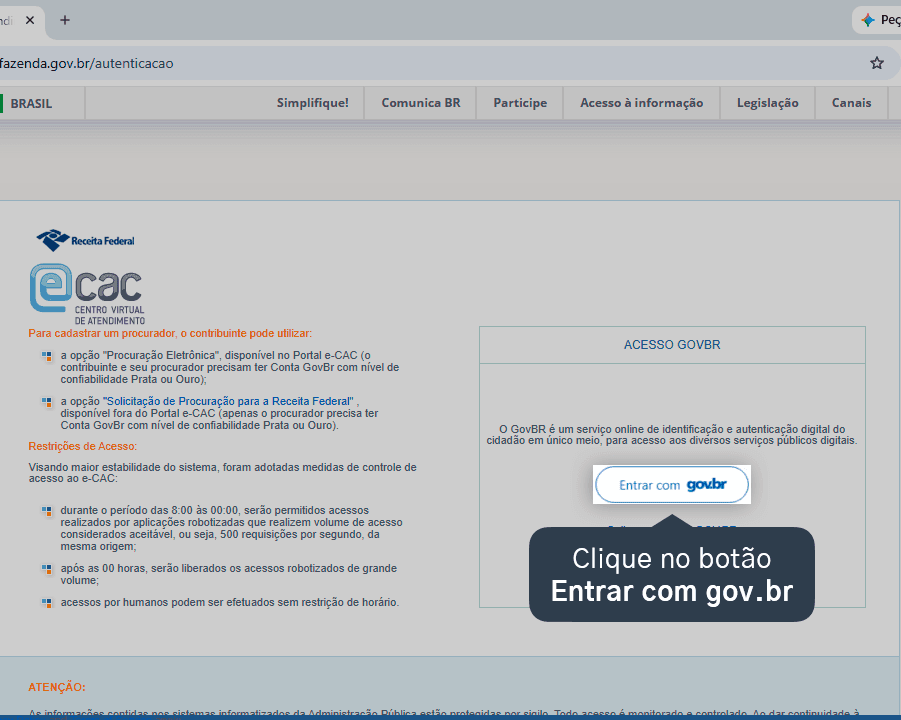
2. Clique no botão Entrar com gov.br.
3. Faça o login com seu CPF e senha.
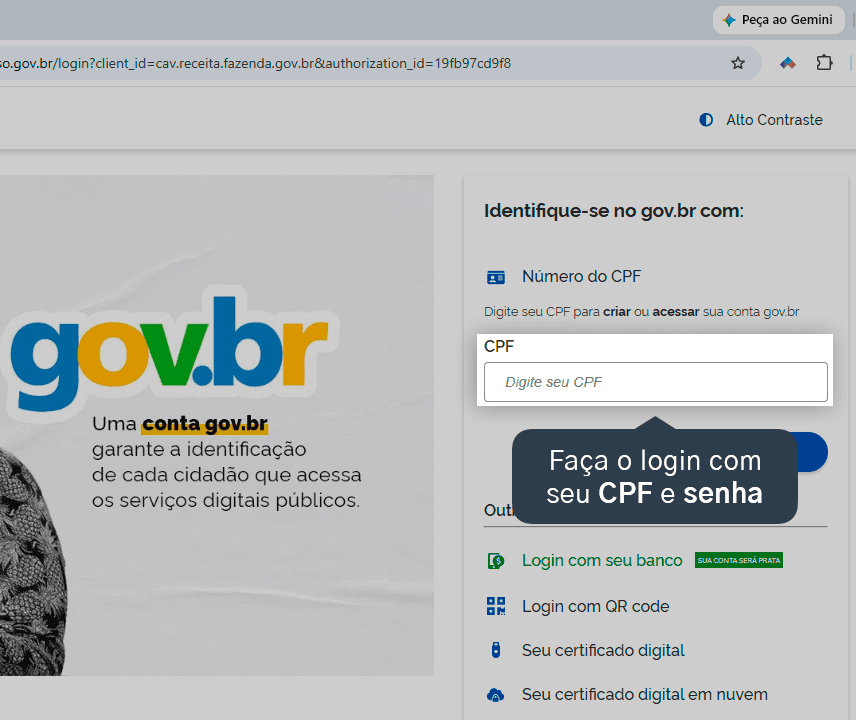
É necessário ter nível de confiabilidade Prata ou Ouro na conta gov.br.
4. Clique em Cadastros.

5. Clique em Consulta Informações Cadastrais no CPF.
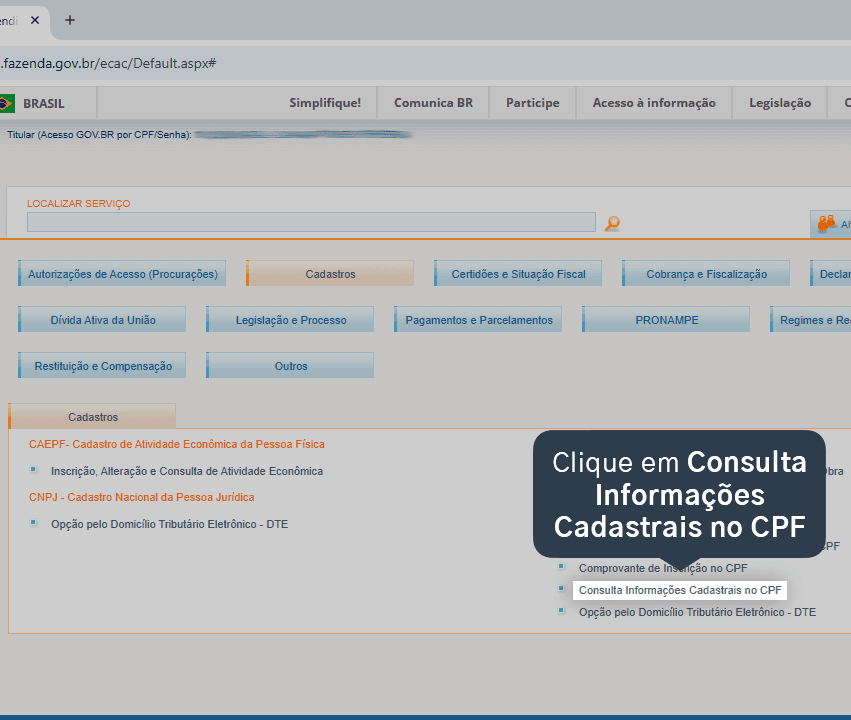
6. Verifique o Endereço cadastrado no portal.
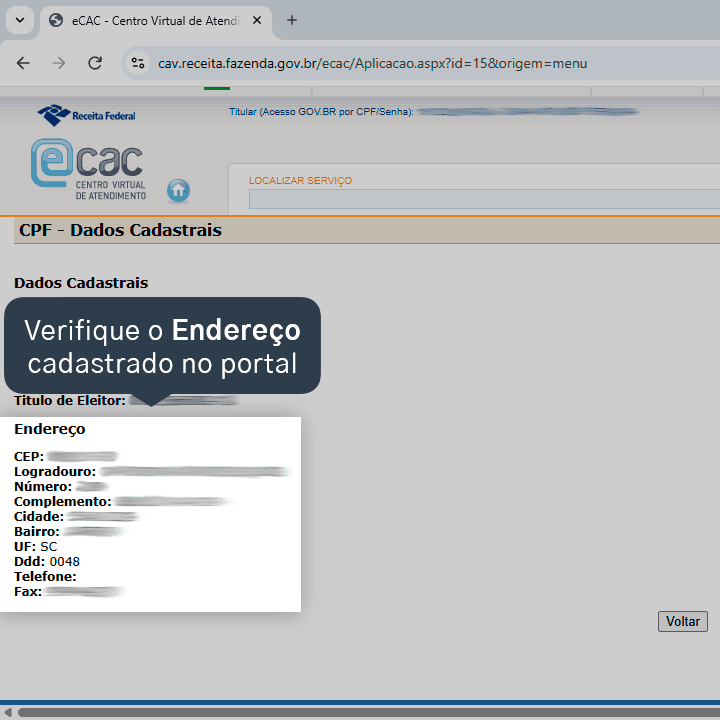
As informações mostradas nessa tela devem ser cadastradas da mesma forma no Nex. Com esses dados em mãos, vamos para a próxima etapa.
Como atualizar o endereço de cadastro no Nex
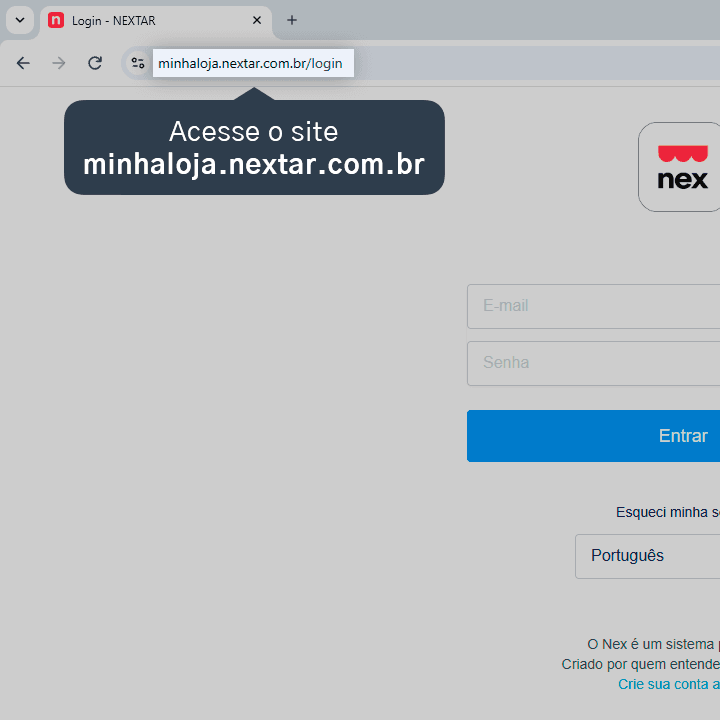
1. Acesse o site https://minhaloja.nextar.com.br/.
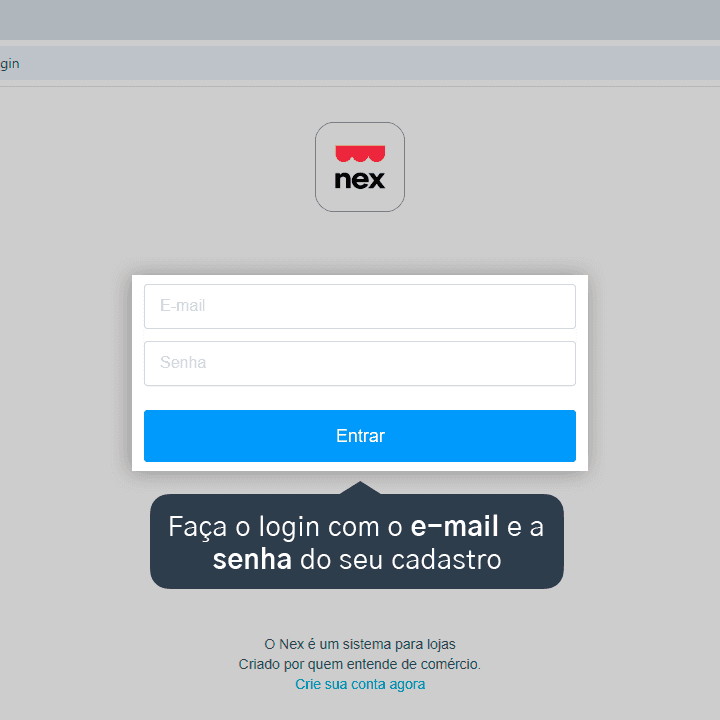
2. Faça o login com o e-mail e a senha do seu cadastro.
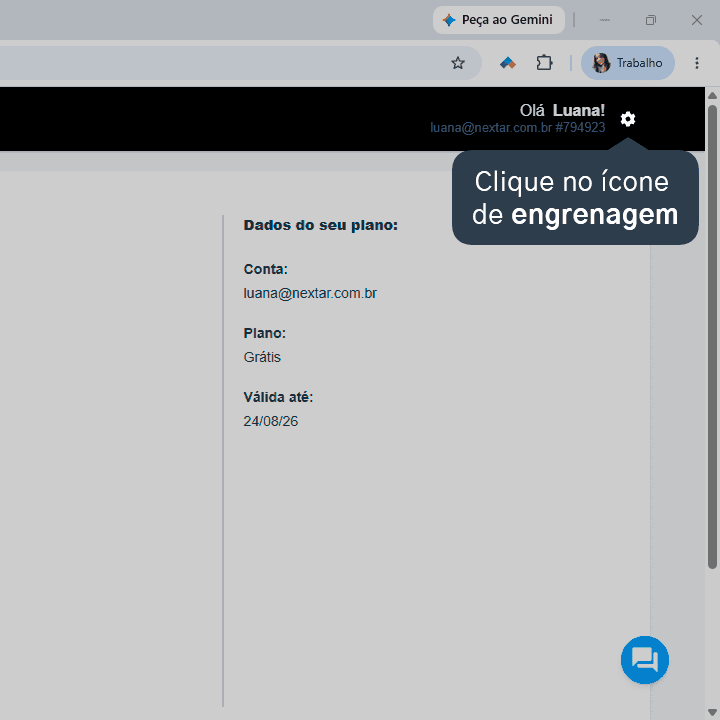
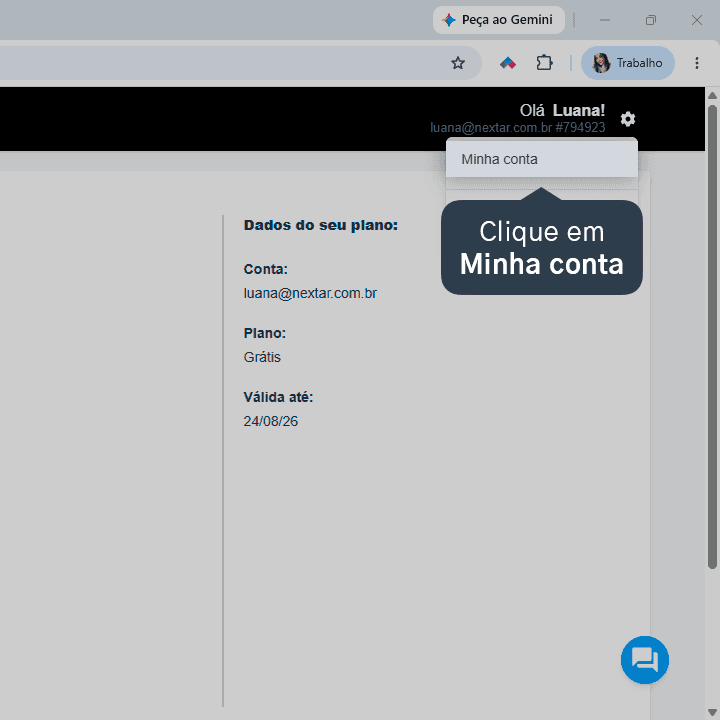
3. Clique no ícone de engrenagem, no canto superior direito.
4. Clique em Minha conta.
5. Atualize as informações de Endereço de Faturamento.
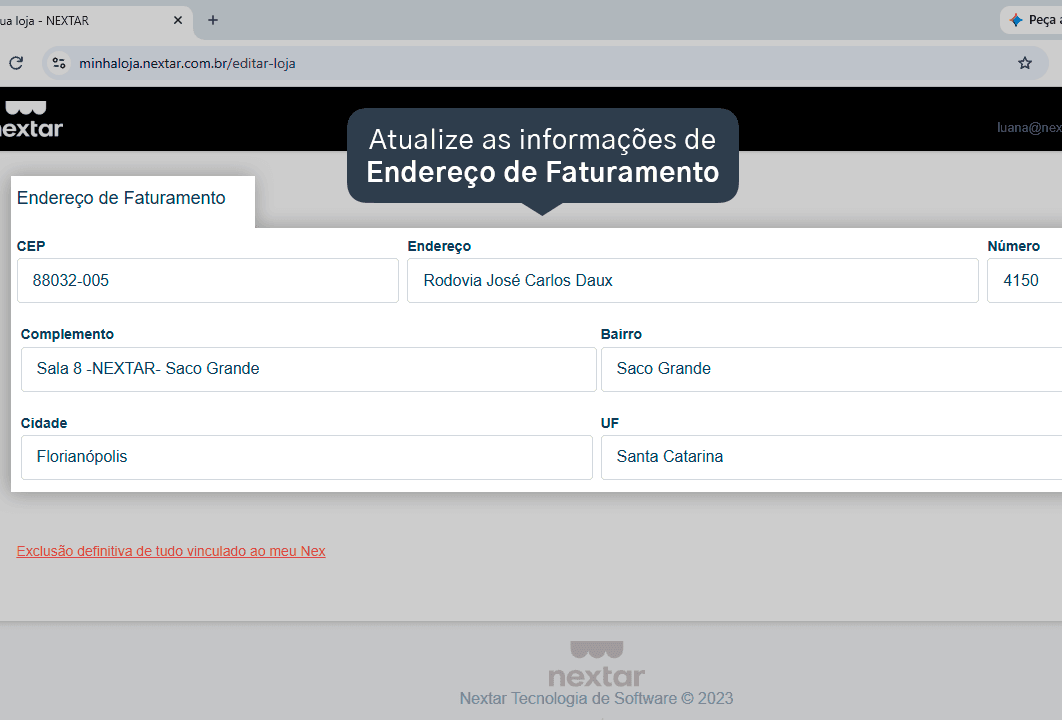
Preencha os campos CEP, Endereço, Número, Complemento, Bairro, Cidade e UF de acordo com as informações do portal e-CAC.
6. Clique em Salvar.
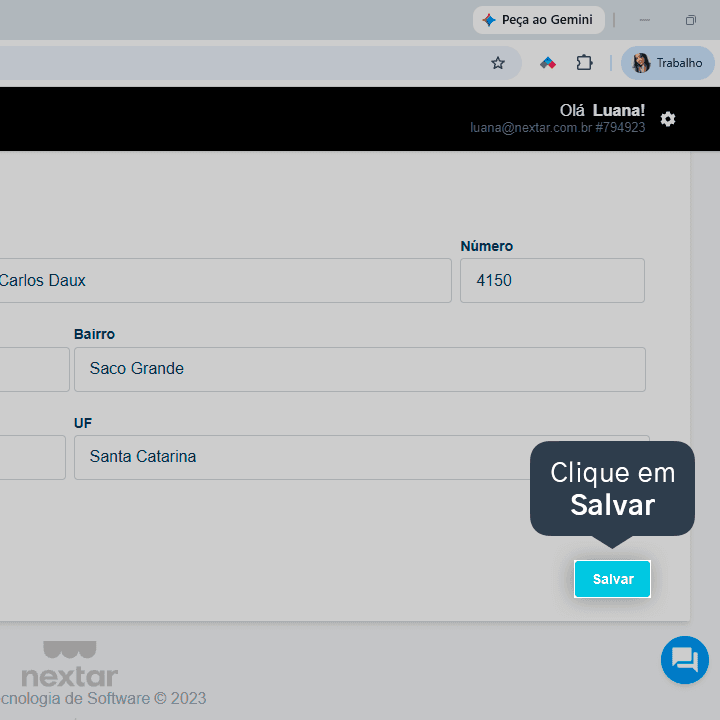
Pronto! Seus dados cadastrais foram atualizados e sua conta continua funcionando normalmente.
Acompanhe todas as novidades!
Nosso foco é ajudar pessoas a simplificarem a gestão da sua loja. Inscreva-se para receber avisos das postagens por e-mail.
Inscreva-se
Artigos relacionados


Este conteúdo foi útil?
