

Produtos
Veja como é prático ajustar o preço de determinados produtos por um valor em percentual.
Importante
Recomenda-se que seja feito um backup dos dados de seu Nex antes de realizar este procedimento, pois, dessa maneira, você tem uma segurança do seu banco de dados. Veja aqui como realizar uma cópia de segurança.
Clientes com modo plataforma ativo, seus dados são armazenados online de forma automática quando conectados com a internet e sincronizados no computador, aplicativo e na web. Dessa forma, você não precisa mais fazer o backup. Saiba mais sobre o modo plataforma.
Como funciona o ajuste de preço através da porcentagem?
É possível que um fornecedor reajuste o preço de todos os produtos que fornece por um percentual. Esse recurso busca facilitar a alteração do preço de diversos produtos de uma única vez no Nex.
Ao realizar esta alteração de preço dos produtos por um percentual no Nex, todos os produtos que estiverem aparecendo em sua tela de Produtos terão o preço de venda ajustado e, por este motivo, é extremamente importante que você verifique todos os produtos da tela. É possível gerar filtros para aplicar aos produtos, alterando quais produtos aparecem em sua tela. Veja aqui como criar esses filtros e também subfiltros.
Vamos aprender a ajustar o preço de venda dos produtos?
1. Na tela de Produtos, acesse a aba Itens.

2. Se desejar, filtre os produtos.
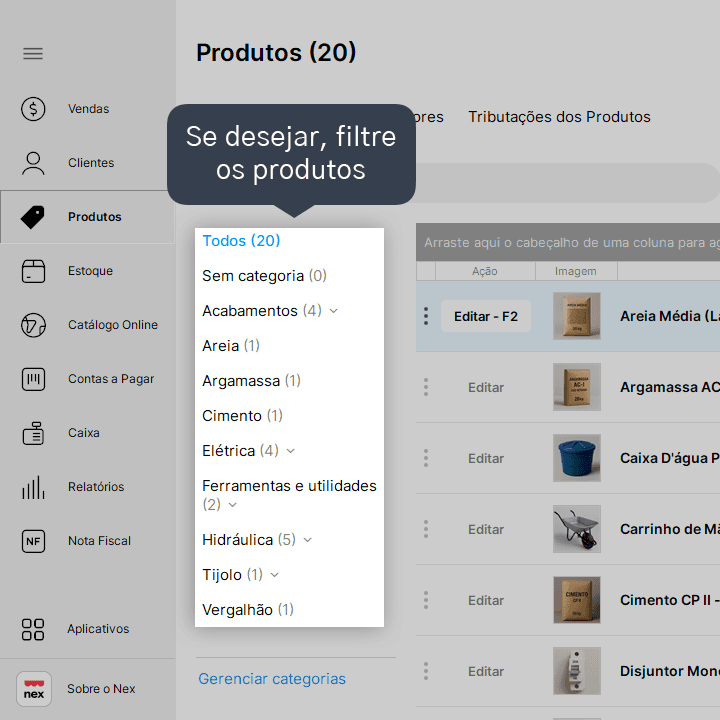
Veja aqui como criar um filtro de um único tipo.
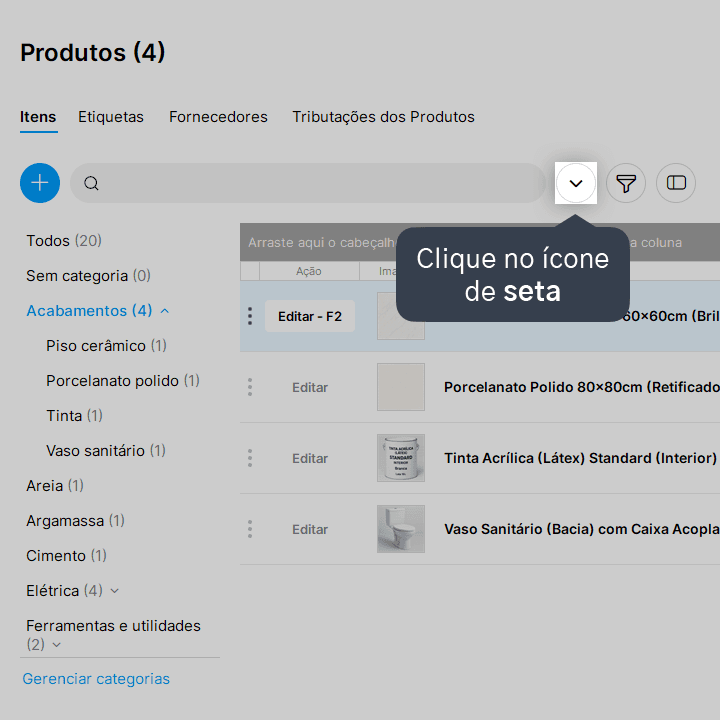
3. Clique no ícone de seta.
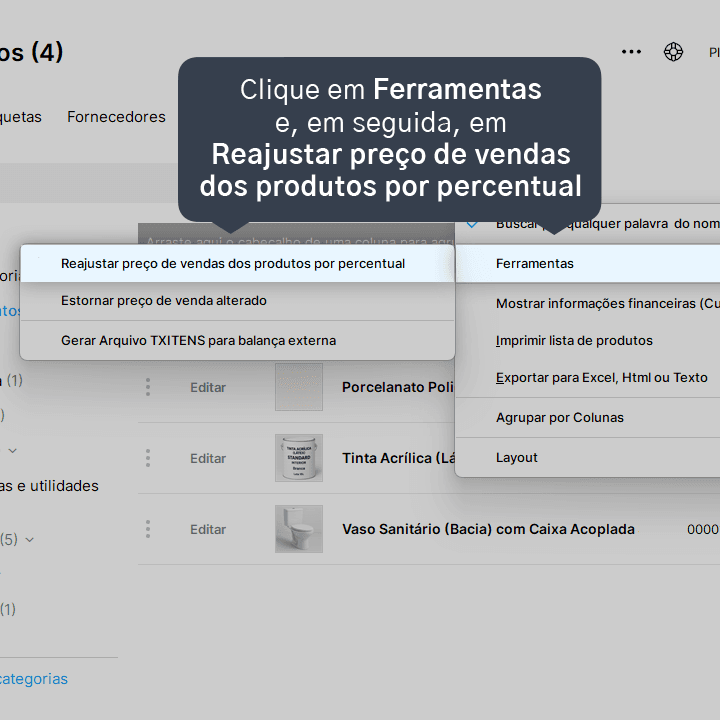
4. Clique em Ferramentas e, em seguida, em Reajustar preço de vendas do produtos por percentual.
5. Selecione se deseja Aumentar ou Diminuir preço de venda.
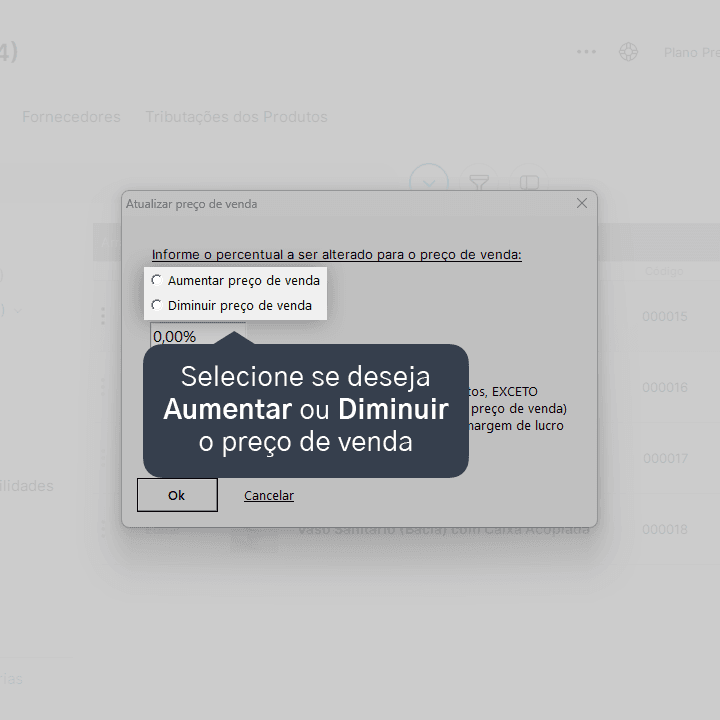
6. Informe o percentual a ser alterado no preço de venda.
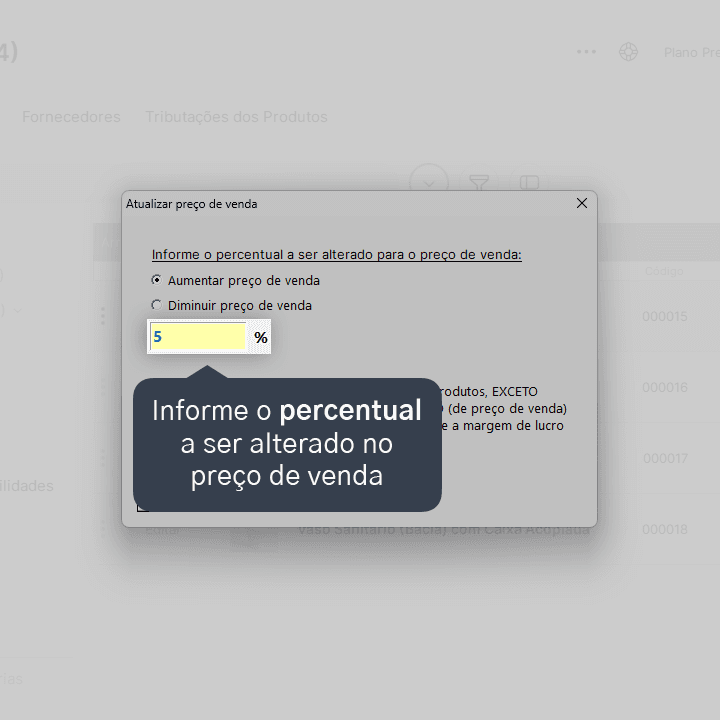
O preço de venda dos produtos será reajustado com base nesse valor percentual.
7. Clique em Ok e aguarde o procedimento ser concluído.
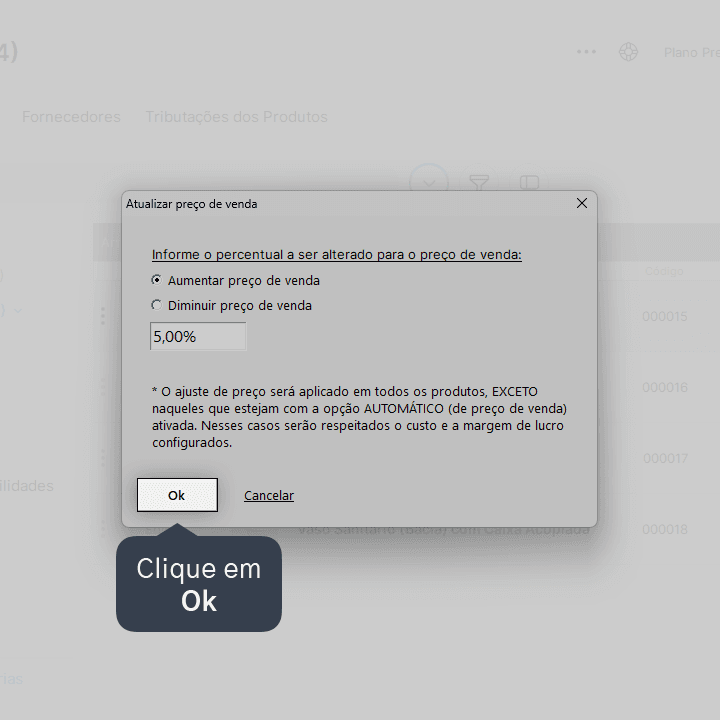
8. Clique em Ok novamente.
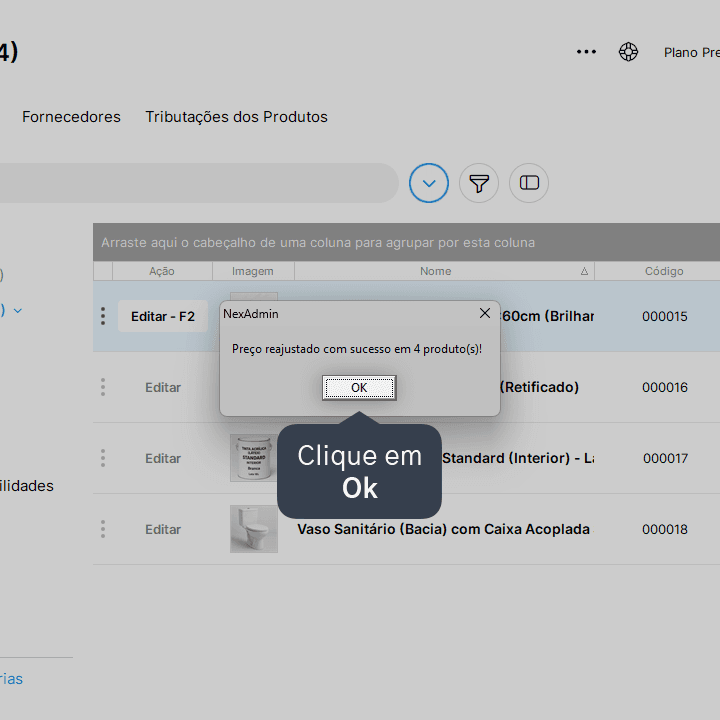
Pronto! O preço de venda dos produtos em tela foi reajustado.
Acompanhe todas as novidades!
Nosso foco é ajudar pessoas a simplificarem a gestão da sua loja. Inscreva-se para receber avisos das postagens por e-mail.
Inscreva-se
Artigos relacionados
Como configurar um produto para cálculo do lucro
Veja como é prático configurar seus produtos, permitindo que o sistema calcule o lucro quando eles são vendidos.
Como inativar o cadastro do produto
Veja como é fácil inativar aquele produto que você não comercializa mais no Nex. Esse recurso pode ser utilizado quando o programa não permitir a exclusão do produto.
Como gerar uma sugestão de compra
Veja como o Nex pode auxiliar na verificação de quantos e quais produtos precisam de reposição.
Como definir um markup padrão para os produtos
Veja como é simples e prático definir um markup padrão que pode ser utilizado para gerar o preço de venda dos produtos automaticamente a partir do preço de custo.


Este conteúdo foi útil?
