

Venda online
Veja como adicionar foto aos produtos da sua loja no Catálogo Online.
Importante
Esse é um recurso multiplataforma. É possível realizar esse passo a passo no Nex instalado no computador ou pelo navegador na web.
Passo a passo para adicionar fotos nos produtos do seu Catálogo online
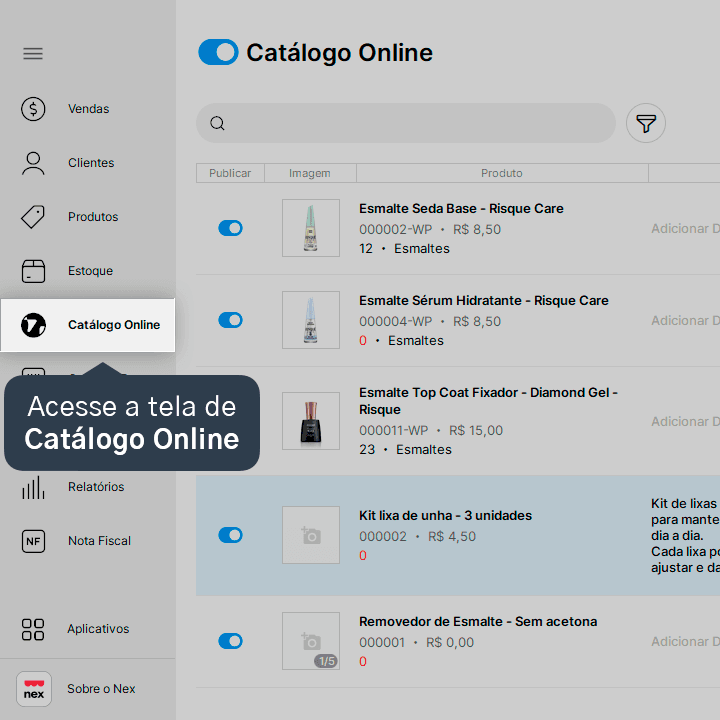
1. Acesse a tela de Catálogo Online, no menu lateral esquerdo.
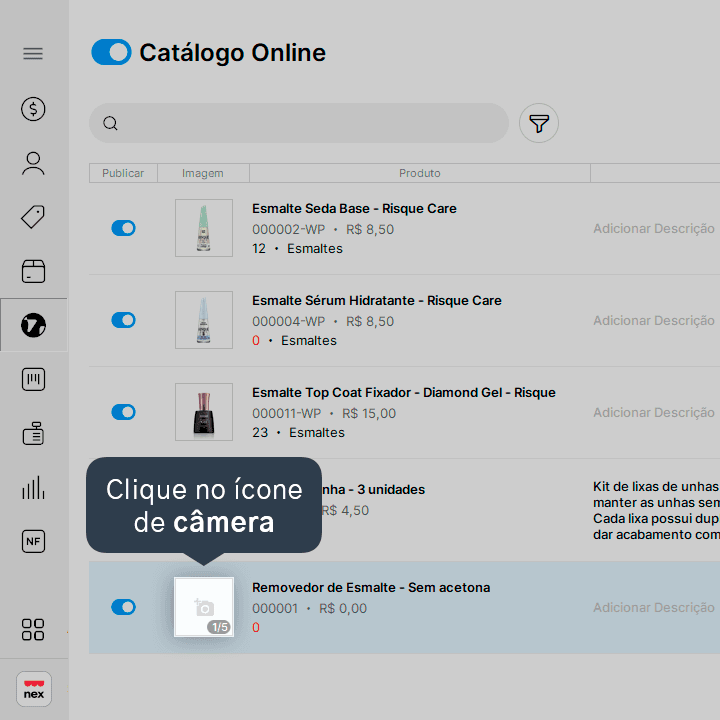
2. Localize o produto desejado e clique no ícone de câmera.
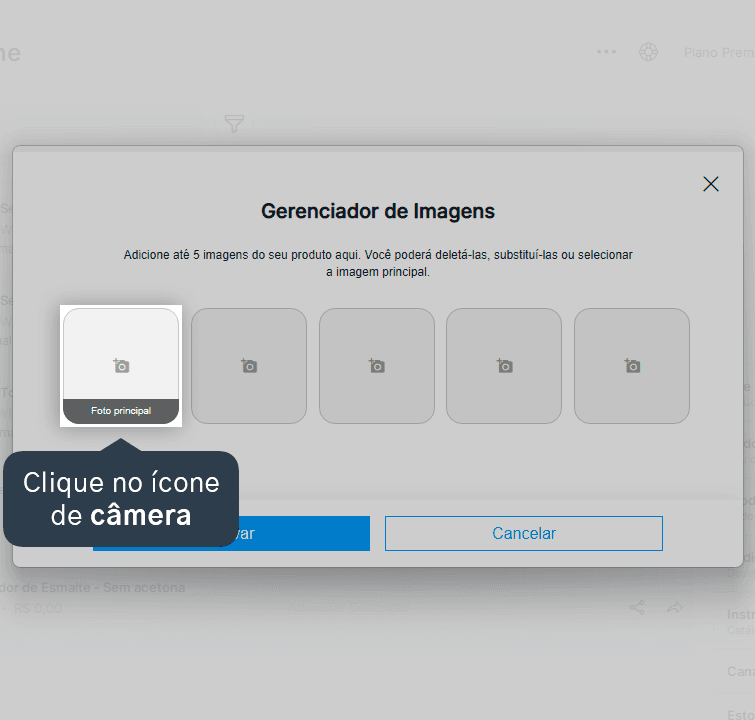
3. Clique no ícone de câmera novamente.
4. Selecione a imagem desejada e, em seguida, clique em Abrir.
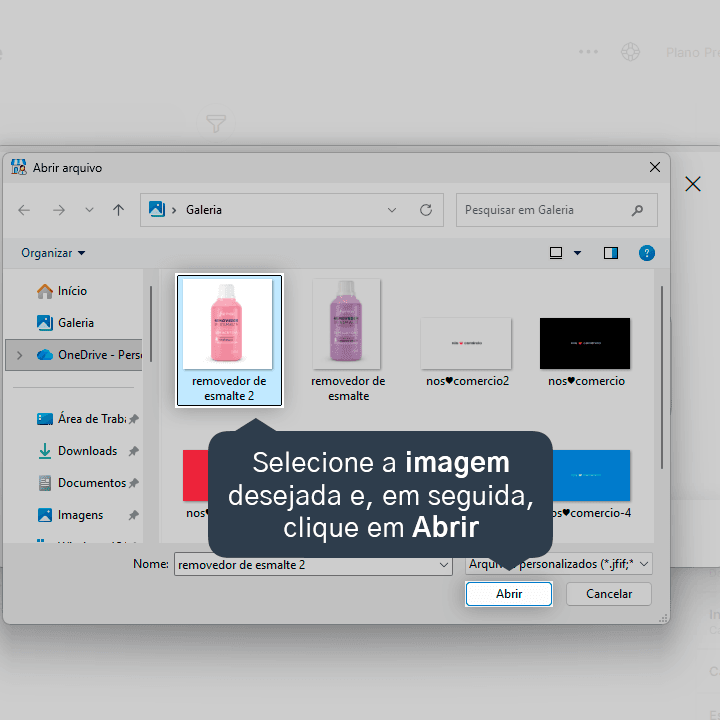
Para ser compatível, a imagem precisa estar no formato JPG ou JPEG e a dimensão não deve ultrapassar 1080x1080 pixels.
5. Ajuste a imagem conforme desejar. Clique em Adicionar para adicioná-la ao produto.
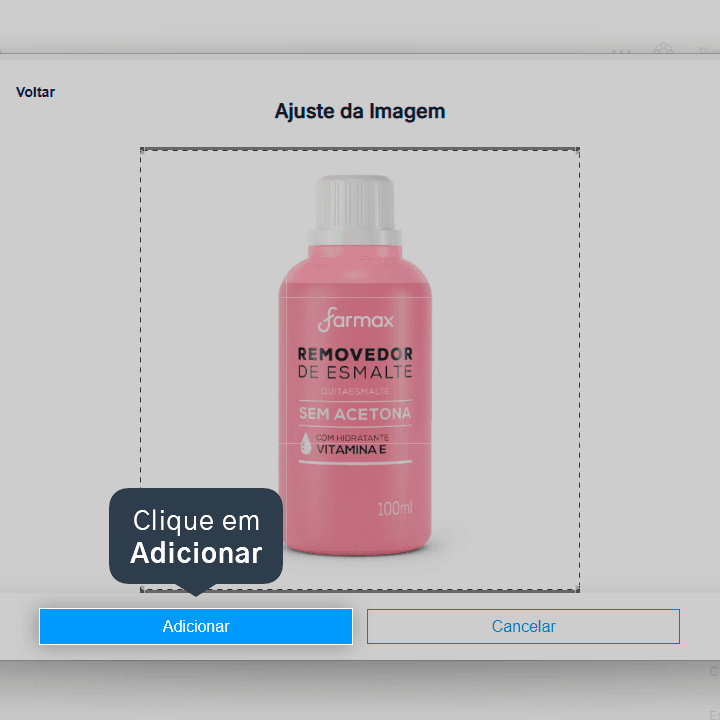
Você pode cortar ou redimensionar a imagem antes de adicioná-la.
6. A partir do plano Premium você pode adicionar até 5 fotos no seu produto. Repita o procedimento acima para adicionar mais fotos.
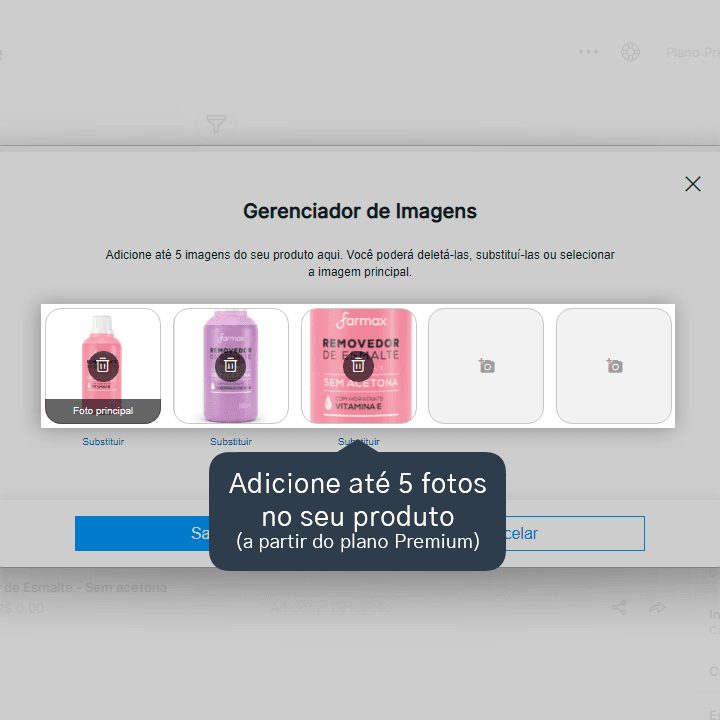
Clique aqui e conheça os recursos disponíveis em cada plano do Nex.
Pronto! A foto foi adicionada e já está disponível no seu Catálogo online.
Acompanhe todas as novidades!
Nosso foco é ajudar pessoas a simplificarem a gestão da sua loja. Inscreva-se para receber avisos das postagens por e-mail.
Inscreva-se
Artigos relacionados
Como adicionar canais de contato da loja no Catálogo online
Veja como configurar os canais de contato da sua loja no Catálogo online.
Como colocar a logo da loja no Catálogo online
Veja como colocar sua própria logo no Catálogo online, melhorando a divulgação da sua marca.
Como adicionar descrição aos produtos no Catálogo online
Veja como adicionar uma breve descrição aos produtos da sua loja no Catálogo online.


Este conteúdo foi útil?
